
チームを登録する
部門に参加するチームを登録・編集・削除する画面です。 チーム自身が申し込んだものだけでなく、運営側が代わりに登録することもできます。登録方法は1 件ずつとCSV で一括の 2 つです。
- 画面名
- チーム登録
- 必要な権限
- チーム登録
この画面を開くには
- 1
管理画面の左メニューから 大会 → 一覧表示 と進み、対象の大会を選びます。
- 2
部門の一覧が表示されます。設定したい部門の行を選びます。
- 3
部門の管理画面が開きます。事前準備 のグループにある チーム手動登録 を選びます。

部門の管理画面の「事前準備」。ここに チーム手動登録 がある
画面の見かた
画面を開くと、最上部に登録の進み具合が表示されます。
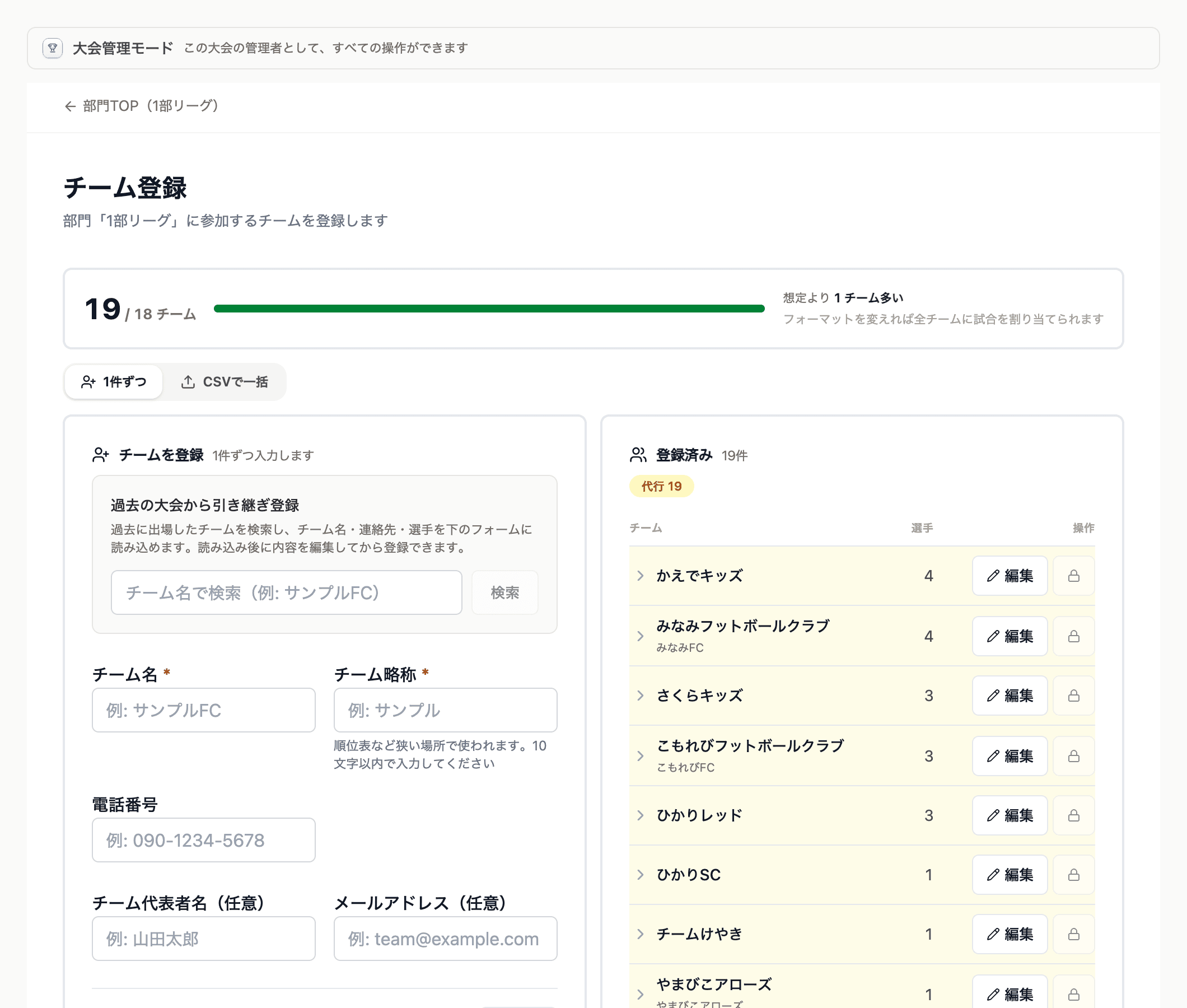
- 登録済みの件数が大きく表示されます。部門に想定チーム数を設定しているときは12 / 16 チーム のように分母付きで表示され、横にバーが付きます。
- 想定チーム数に届いていないときは あと ○チーム、 超えているときは 想定より ○チーム多い と表示されます。想定を超えても登録はできます。
登録経路の 3 種類
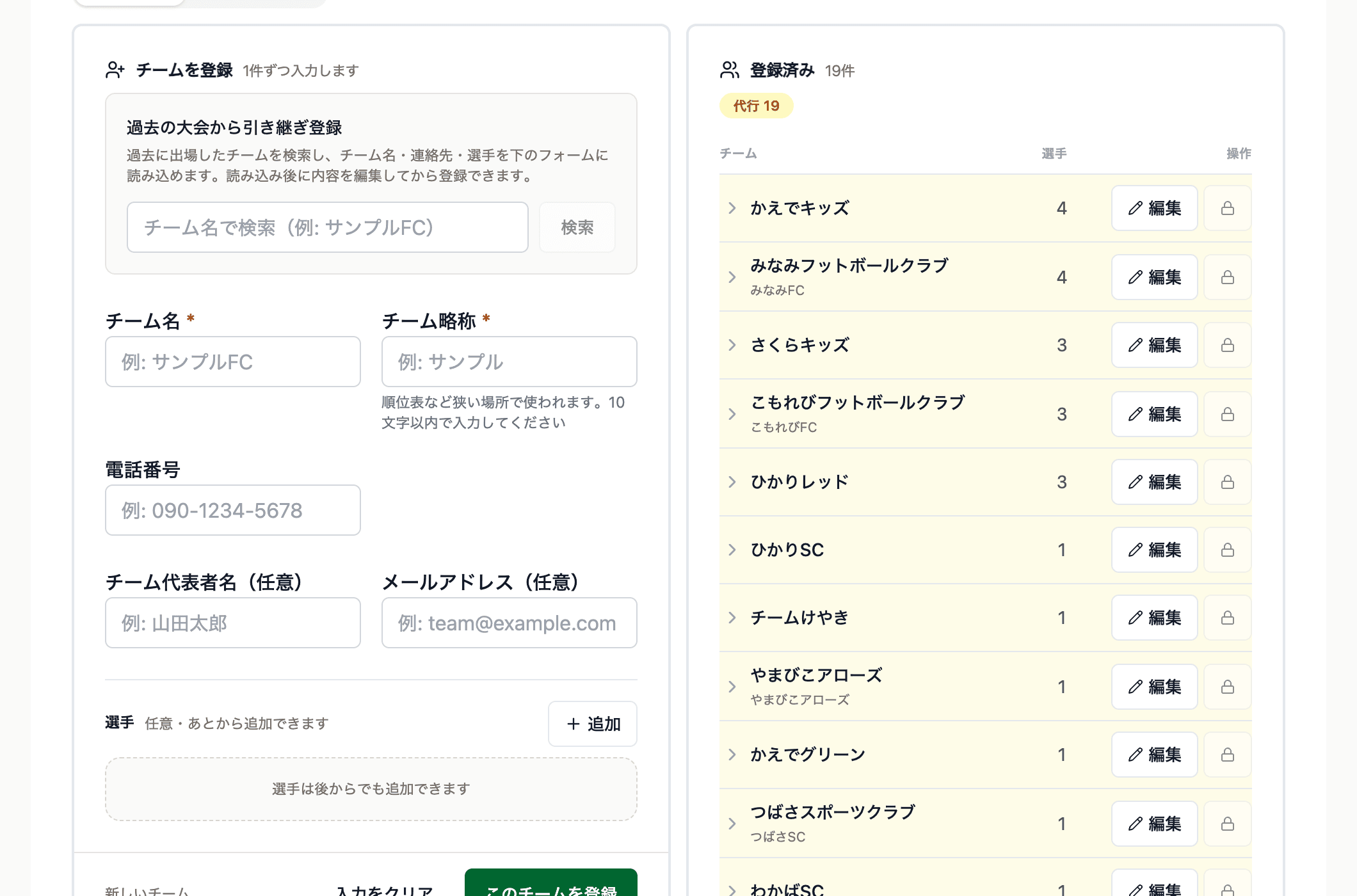
登録済み一覧の上に、どの経路で登録されたチームが何件あるかがバッジで表示されます。一覧の行の背景色も、このバッジと同じ色になっているので、経路を見分けられます。
| バッジ | どう登録されたか | 運営側で編集・削除 |
|---|---|---|
| チーム登録 | チーム自身がアカウントでログインして登録したもの | できません |
| 代行 | 運営側がこの画面から代わりに登録したもの | できます |
| エントリー | 公開ページの一般エントリー(ログインなし)から申し込まれたもの | できます |
編集できるチームとできないチームがある理由
代行で登録したチームには、チームIDを伝えるとチーム側で引き継げます。引き継いだあとは、そのチームが自分で選手名簿を直せます。
1 件ずつ登録する
- 1
登録方法の切り替えで 1件ずつ を選びます。
登録方法の切り替え - 2
チーム情報を入力します。入力できる項目は次のとおりです。
項目 内容 チーム名 正式名称を入れます。 略称 10 文字まで。対戦表など幅の狭い場所で使われます。 電話番号 連絡先の電話番号です。 チーム代表者名・メールアドレス どちらも任意です。 選手 名前と背番号を 1 人ずつ追加します。選手を入れずにチームだけ登録することもできます。 - 3
登録すると、右側の登録済み一覧に「代行」として追加されます。
過去の大会から引き継いで登録する
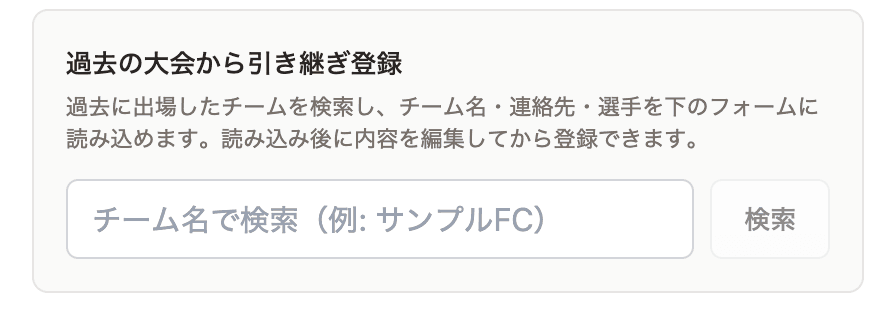
毎年同じチームが参加する大会では、過去に出場したチームを検索して読み込むことができます。チーム名・連絡先・選手がフォームに入るので、内容を直してから登録できます。1 件ずつの登録フォームの上にあります。
CSV で一括登録する
チーム数が多いときは CSV でまとめて登録できます。テンプレートをダウンロードして書き換えるのがいちばん確実です。
- 1
CSVで一括 に切り替え、テンプレートをダウンロードします。
- 2
テンプレートの列は
行種別,チーム名,略称,電話番号,選手名,背番号です。各行の先頭の「行種別」で、チームの行か選手の行かが決まります。行種別 書くもの TEAM チーム名・略称・電話番号を入れます。選手名と背番号は空欄にします。 PLAYER 選手名と背番号を入れます。チーム名と電話番号は空欄にします。直前の TEAM 行のチームに属します。 - 背番号と電話番号は、空欄のままでも登録できます。
- 選手を入れずに TEAM 行だけでも登録できます。
- 1 チームにつき選手は最大 100 人までです。
- # で始まる行は読み飛ばされます。テンプレートの説明書きがこれにあたります。
- 3
ファイルを選ぶと、登録される前に内容が一覧で表示されます。問題のある行にはエラーが表示されます。
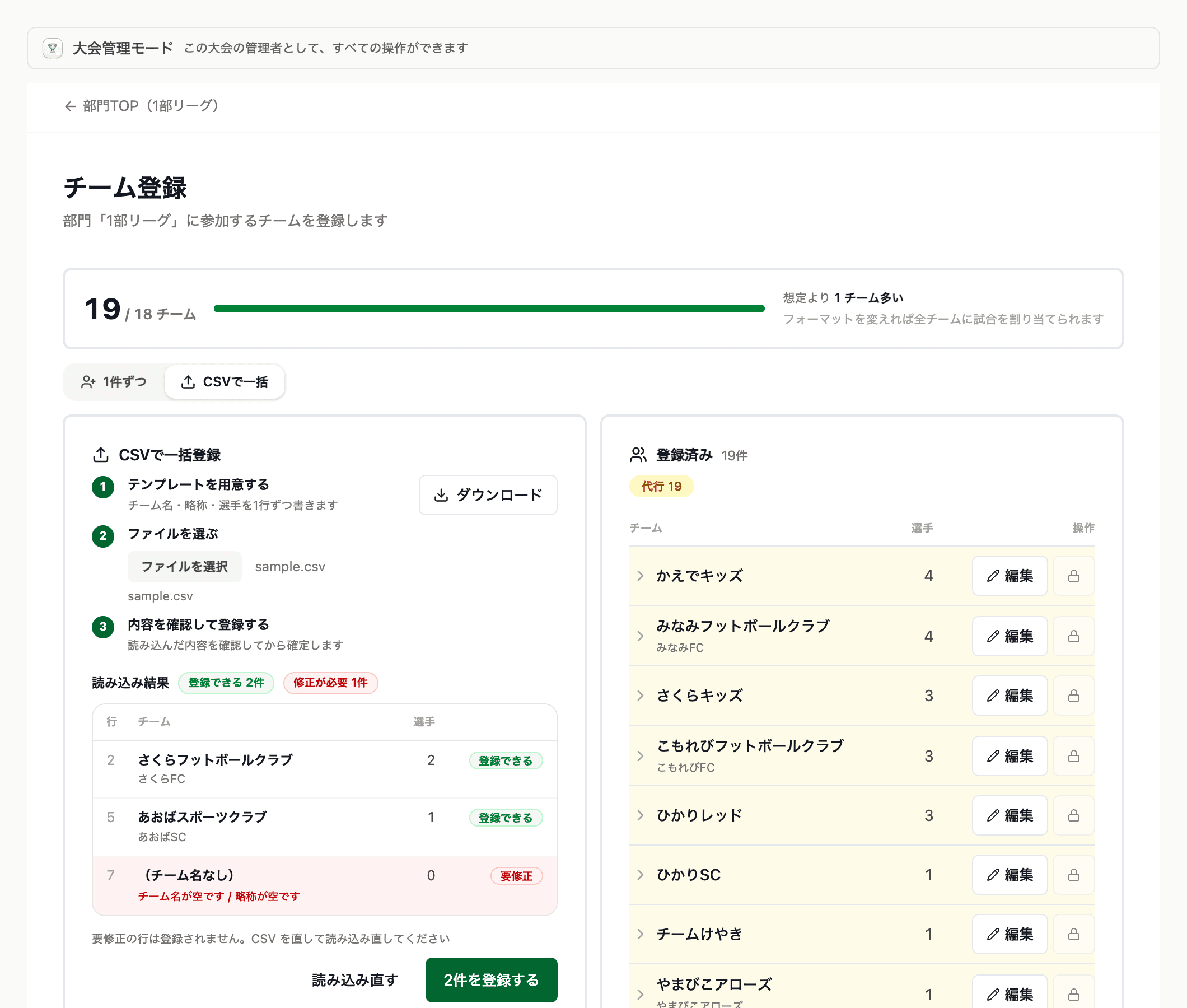
CSV 読み込み後のプレビュー。問題のある行にはエラーが表示される - 4
内容を確認して登録します。エラーのない行だけが登録されます。
チーム名の重複は登録できません
背番号だけの行は登録できません
登録済みのチームを編集・削除する
登録済み一覧から、「代行」と「エントリー」のチームを編集・削除できます。編集では、チーム名・略称・代表者名・連絡先と、選手の名前・背番号をその場で直せます。
組合せを作ったあとは削除できません
辞退の申請が出ているチーム