
参加者モードを使いはじめる
チームで大会に申し込み、出場する選手を決めるための画面がまとまったモードです。
- モード名
- 参加者モード
- 使える方
- ログインしている方
役割の付与は要りません
参加者モードはログインしていれば表示されます。大会を作るための役割とは別です。チームを登録するか、担当者として招待されるか、 チームIDを紐付けるかでチームの担当者になります。
参加者モードに切り替える
サイドバーのいちばん上に並ぶアイコンで切り替えます。切り替えるとメニューの上に 参加者モード と表示されます。スマートフォンでは画面の下のタブ 参加者 です。
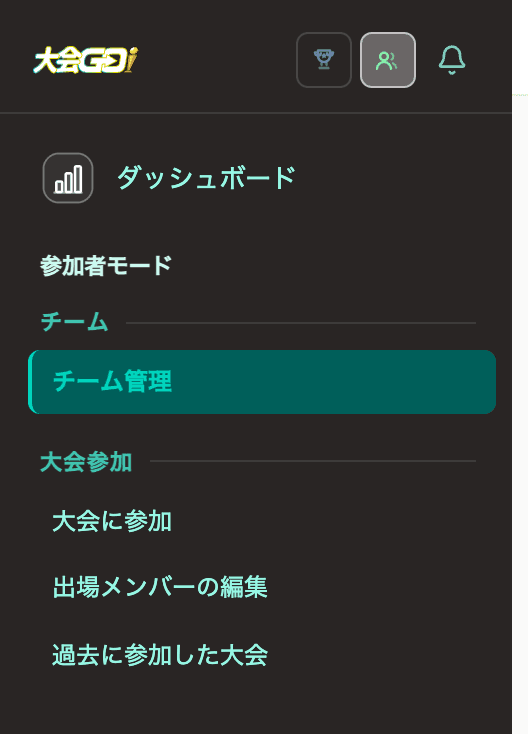
大会を運営する役割を持っていないアカウントでは、切り替えのアイコンは表示されません。参加者モードが最初から開きます。
参加者モードの 4 つのメニュー
- チーム管理 … チームの情報と選手名簿、担当者を管理します。
- 大会に参加 … いま申し込める大会を探して申し込みます。
- 出場メンバーの編集 … 申し込んだ大会ごとに出場する選手を決めます。
- 過去に参加した大会 … 終わった大会の成績を見ます。
はじめにチームを用意する
大会に申し込むには、先にチームが要ります。チームが 1 つも無いときは チーム管理 に 2 つの選び方が並び、「大会に参加するには、まずチームを用意します。どちらか一方を選んでください」と表示されます。
チームの担当者になる方法は 3 つあります。担当者として招待されたときは、招待メールのリンクを開くとチームに入れます。
新しくチームを登録する
- 1
チームを登録する を押します。
- 2
チーム名 を入れます。チーム略称 と 主な活動地域 は任意です。略称は組み合わせ表などに表示されます。
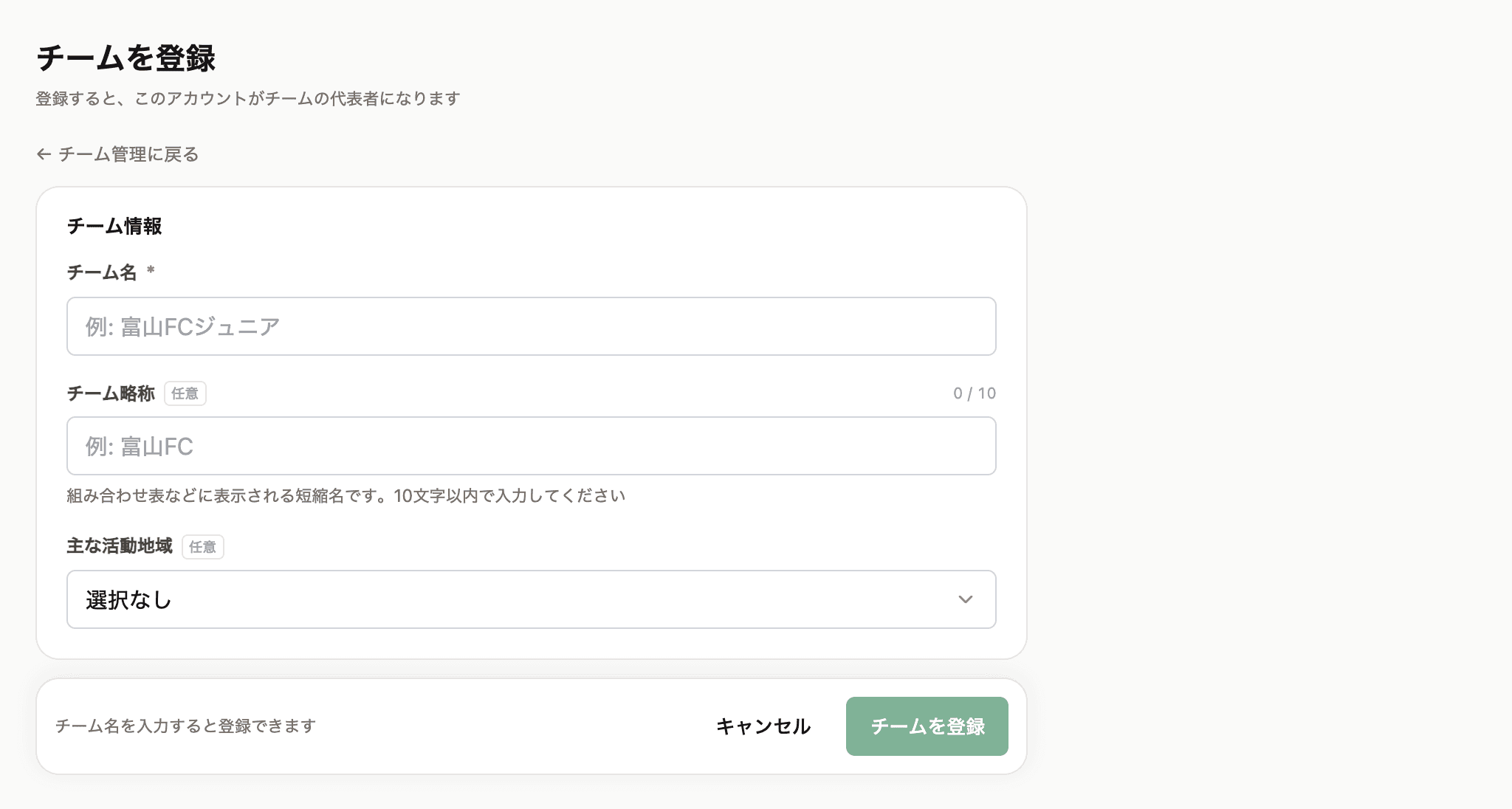
チームを登録。チーム名だけが必須で、略称と活動地域は任意 - 3
チームを登録 を押します。登録すると、このアカウントがチームの代表者になります。
チームIDで引き継ぐ
運営が代わりに登録したチームや、前の担当者が持っていたチームを引き継ぐ方法です。大会の運営か前の 担当者からチームIDを伝えられたときに使います。登録済みの選手もそのまま引き継げます。
チームIDを入力 に入れて 紐付ける を押すと、チーム名を確かめる画面が開きます。そこで確定するまで紐付きません。
担当者がいるチームは引き継げません
すでに別の方が担当しているチームのIDを入れると、「このチームは既に別のユーザーに紐付けられています。」と表示されます。その担当者に招待してもらってください。