
チームと選手名簿を管理する
チームの情報・選手・担当者を管理する画面です。
- 画面名
- チーム管理
- 使える方
- チームの担当者
この画面を開くには
参加者モードの左メニューから チーム → チーム管理 と進みます。
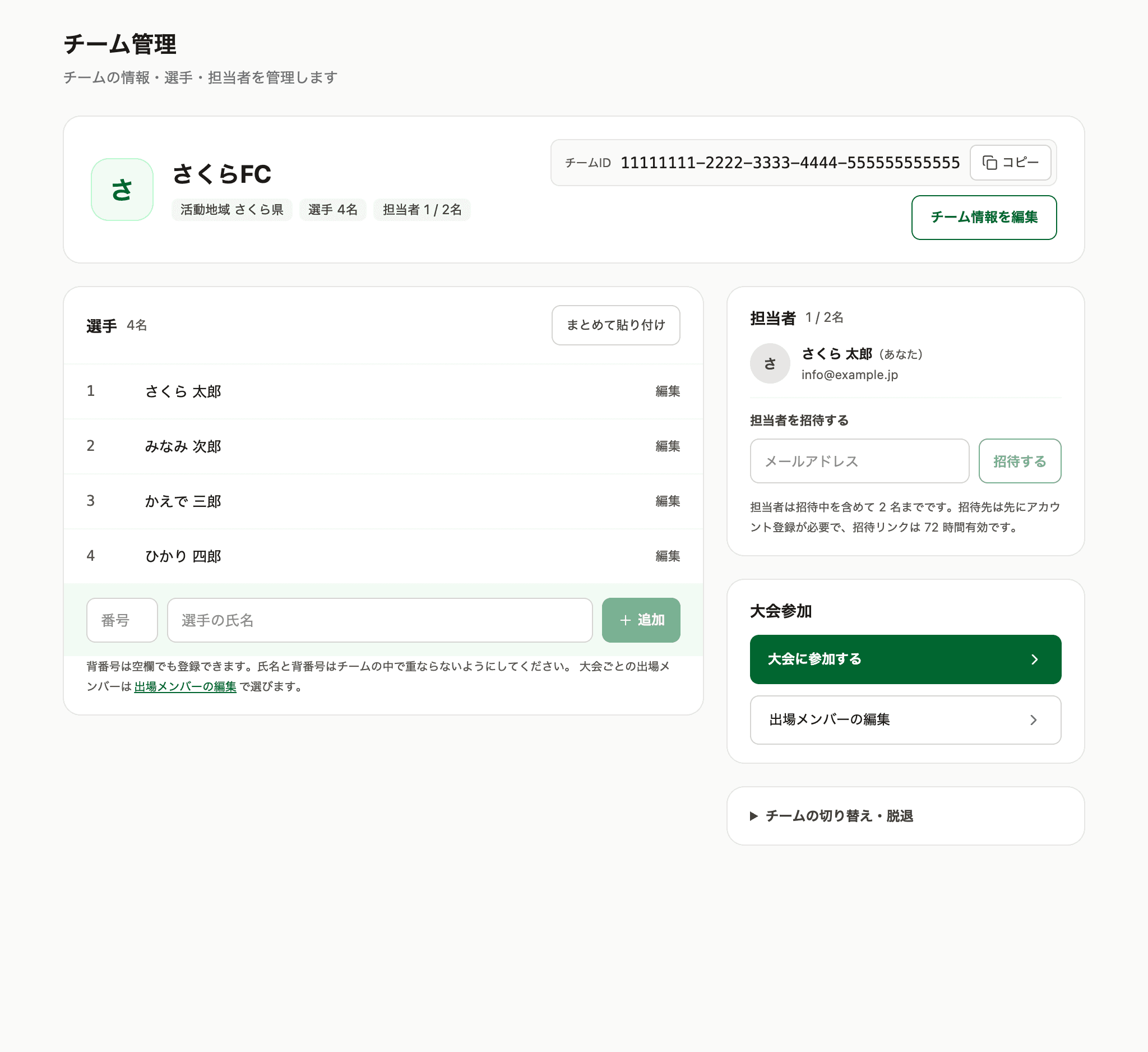
チームの情報を直す
いちばん上のカードに、チーム名・活動地域・選手と担当者の数・チームID が並びます。 略称を決めていれば、チーム名の下にも表示されます。
チーム情報を編集 で変えられるのは チーム名・略称・活動地域 の 3 つです。略称は大会の組み合わせや結果に表示されます。
選手を登録する
選手のカードの下にある 番号 と 選手の氏名 を入れて 追加 を押します。背番号は空欄のままでも登録できます。
登録済みの行の右にある 編集 を押すと 選手を編集 が開きます。名簿から外すときは、 そのダイアログの 選手から外す を押します。
ここで作るのはチームの名簿です。大会ごとに誰が出るかは別に選びます。
名簿の上限と重なり
大会に出せる背番号は 1〜99 です
名簿をまとめて貼り付ける
まとめて貼り付け を押すと、表計算ソフトの名簿をそのまま貼り付けられます。1 行に 1 人で、背番号と氏名、または氏名だけを書きます。
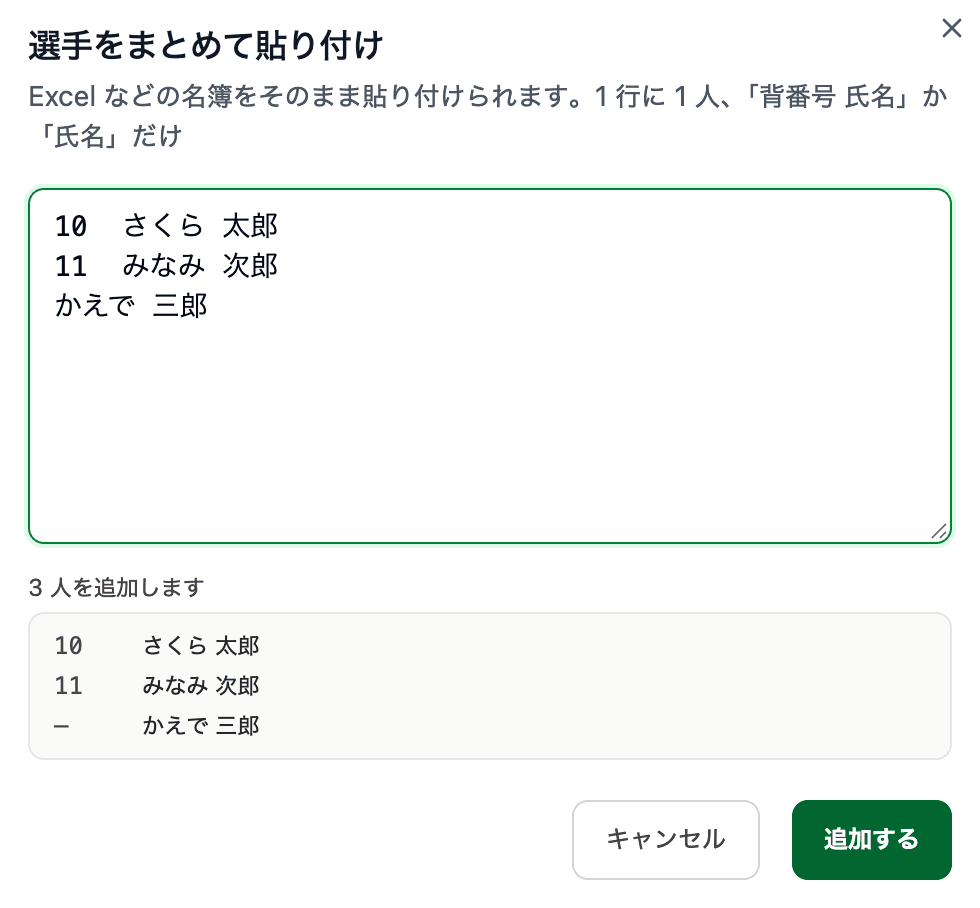
貼り付けると、何人を追加するかが表示されます。読み取れなかった行があるときは、その行数も表示されます。追加する を押すと名簿に入ります。
担当者を増やす・外す
担当者のカードで 担当者を招待する にメールアドレスを入れて 招待する を押します。招待中の行には有効期限と 取り消す が表示されます。
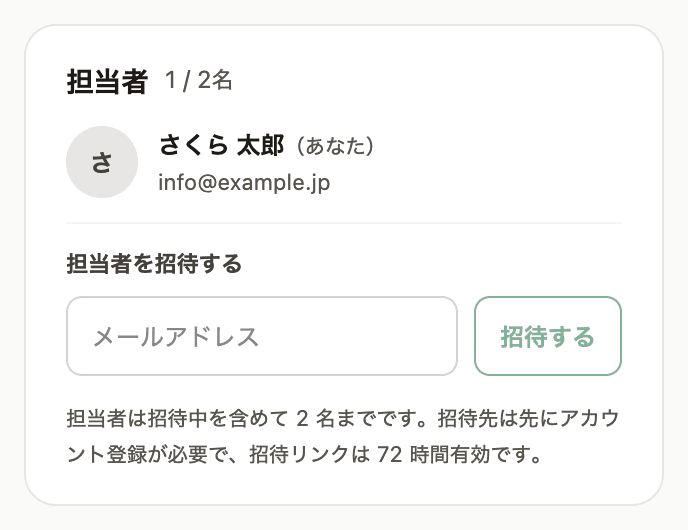
自分の行には (あなた)、チームを作った方には 代表が付きます。ほかの担当者は 外す で外せます。招待中を含めて 2 名までで、招待のリンクは 72 時間のあいだ有効です。
招待の前に相手のアカウント登録が要ります
チームを切り替える・脱退する
チームの切り替え・脱退 を開くと 2 つの操作があります。別のチームIDで紐付け直すと、 いまのチームは外れます。脱退してもチームのデータ(選手・大会への参加)は残ります。
最後の担当者が外れると戻れなくなります