
審判カードを印刷する
試合ごとに、結果入力用の QR コードを印刷する画面です。印刷した紙を審判に渡すと、その試合の結果をスマートフォンから入力できます。
- 画面名
- 審判用QRコード
- メニュー名
- 審判カード印刷
- 必要な権限
- 審判カード印刷
この画面を開くには
- 1
管理画面の左メニューから 大会 → 一覧表示 と進み、対象の大会を選びます。
- 2
部門の一覧が表示されます。設定したい部門の行を選びます。
- 3
部門の管理画面が開きます。事前準備 のグループにある 審判カード印刷 を選びます。

部門の管理画面の「事前準備」。ここに 審判カード印刷 がある
対象の試合を絞る
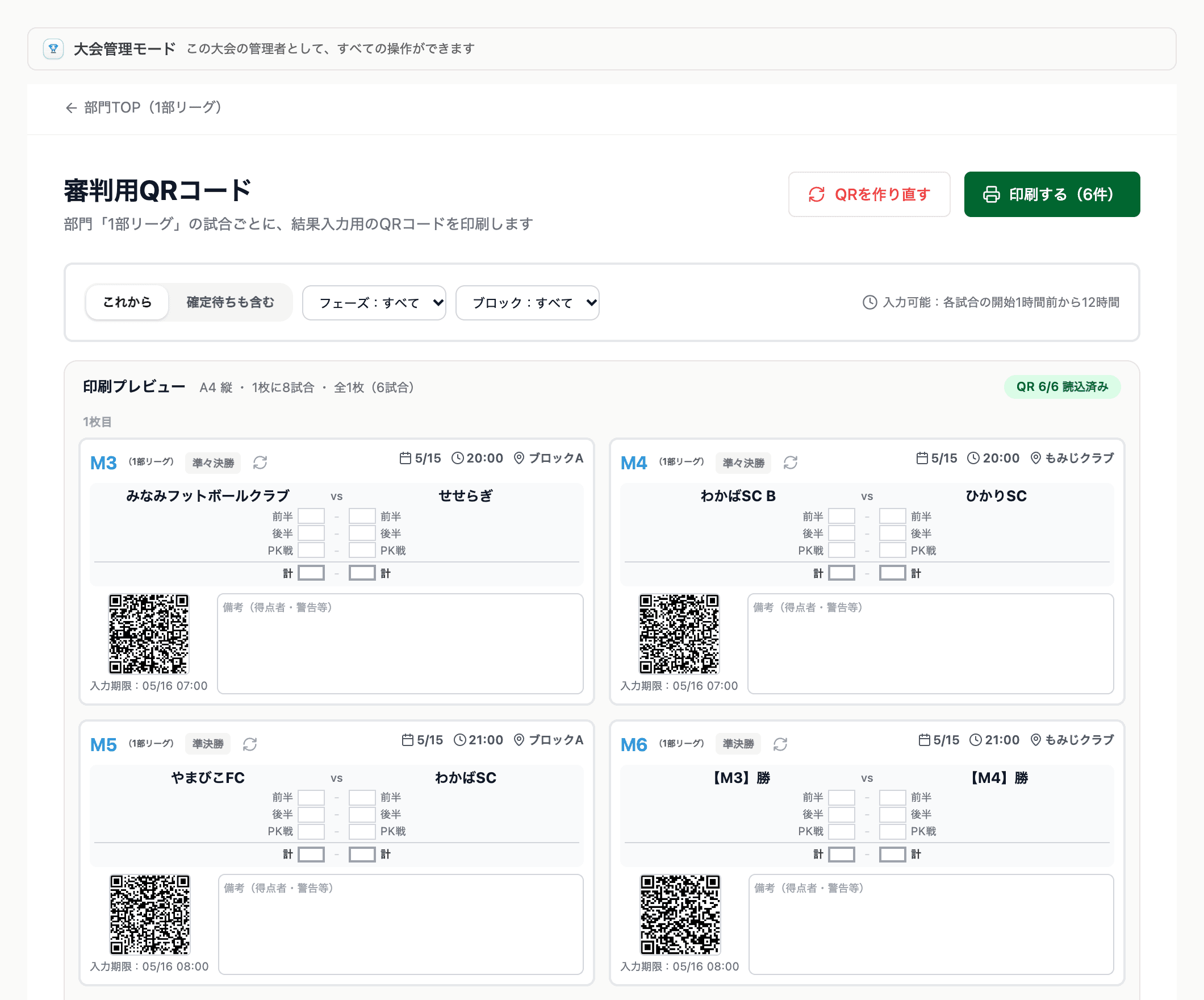
既定では これから の試合だけが対象です。確定待ちも含む に切り替えると、結果が未確定の試合も対象に入ります。
さらにフェーズ・ブロック・節でも絞り込めます。当日ぶんだけを印刷するときに使います。
入力できる時間
画面に 入力可能:各試合の開始1時間前から12時間 と表示されます。この時間帯以外は、QR コードを読み取っても入力できません。各カードには、その試合の 入力期限 も印字されます。
印刷する
画面の下に印刷プレビューが表示されます。用紙は A4 縦 ・ 1枚に8試合 です。何枚になるかも 全○枚(○試合) と表示されます。
1枚のカードには、試合コード・部門名・ブロック・日時・会場・対戦カードと、前半 / 後半 / 計の記入欄、入力期限、備考(得点者・警告など) の欄が入ります。
記入欄はルールで使うピリオド(延長・PK戦など)の数だけ縦に並び、QR コードはその右に置かれます。ピリオドが多くても QR コードが欠けることはありません。とても多いときは、記入欄の行が少し詰まります。
印刷する(○件) を押すと、ブラウザの印刷画面が開きます。
印刷できない試合があるとき
QR コードを作り直す
QRを作り直す は、いまの QR コードを無効にして新しくする操作です。対象はこの部門のすべての試合で、完了した試合や、絞り込みで隠れている試合も含みます。
配った紙が読み取れなくなります
1試合だけ作り直すこともできます。その試合のカードにある作り直しのボタンを使います。