
受付を管理する
開催日ごとに、参加チームの出席・欠席と、参加費などの確認を記録する画面です。試合や組合せには影響しません。
- 画面名
- 受付管理
- 必要な権限
- 受付管理
- 料金プラン
- スタンダード以上
スタンダードプランから使えます
記録は公開ページに表示されません
この画面を開くには
- 1
管理画面の左メニューから 大会 → 一覧表示 と進み、対象の大会を選びます。
- 2
部門の一覧が表示されます。設定したい部門の行を選びます。
- 3
部門の管理画面が開きます。当日運営 のグループにある 受付管理 を選びます。
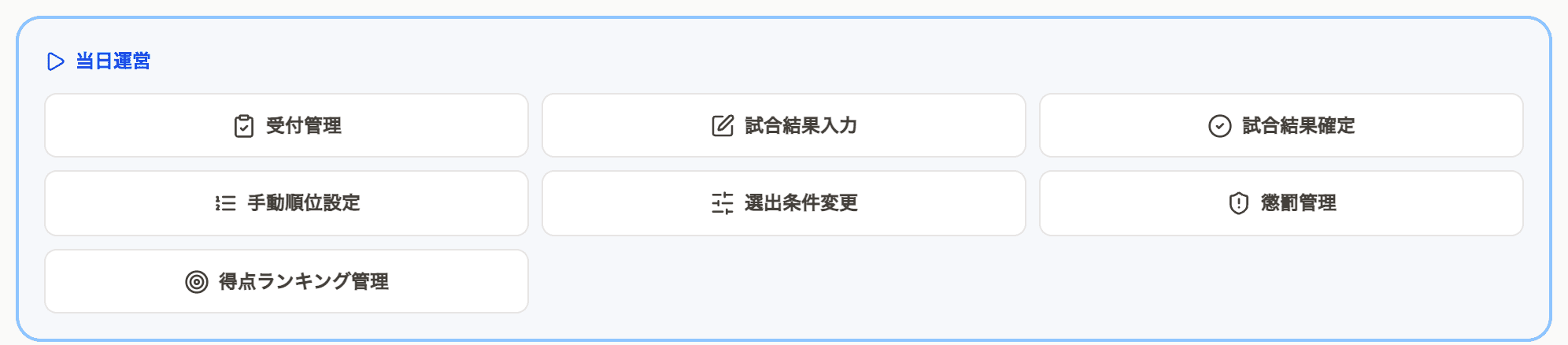
部門の管理画面の「当日運営」。ここに 受付管理 がある
参加チーム管理 の見出しの横にある 受付管理 からも開けます。
3 つのタブ
当日の受付 で 1 日ぶんを記録し、日程ごとの一覧 で記録の全体を見て、受付シートを印刷 で紙の用紙を作ります。右上の チェック項目を設定 は、どのタブからでも開けます。
当日の受付を記録する
はじめに 開催日 を選びます。開催日は試合の日付と、部門に設定した開催日から作られます。5 つ以下のときはボタン、6 つ以上のときは選択欄になります。その日が今日のときは 今日 が付きます。
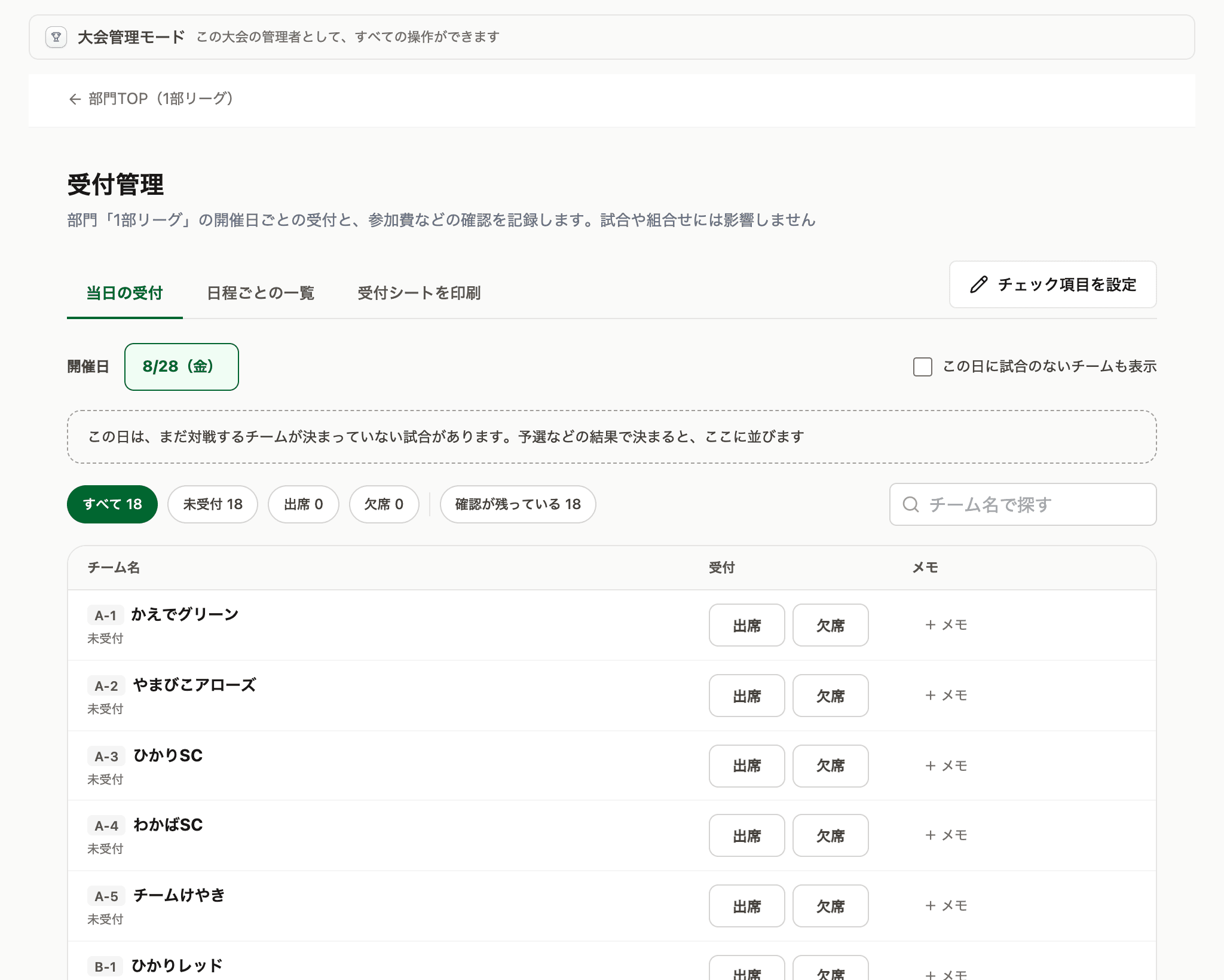
一覧にはその日に試合があるチームが並びます。この日に試合のないチームも表示 にチェックを入れると、参加確定のチームをすべて出せます。
上の すべて 未受付 出席 欠席 確認が残っている で絞り込めます。それぞれ件数が付きます。チーム名で探すときは チーム名で探す の欄を使います。
開催日が無いときは
受付・チェック・メモを入れる
- 1
チームの行の 出席 または 欠席 を押します。押した時点で保存されます。チーム名の下に、受付をした時刻が表示されます。
- 2
チェック項目は 済 と 未 を押して切り替えます。
- 3
メモを書くときは + メモ を押します。200 文字まで入れて 保存 を押します。
同じボタンをもう一度押すと未受付に戻ります。受付済みの行に表示される矢印のボタンでも戻せます。
他の運営スタッフが記録した内容は、画面を開いたままでも 15 秒ごとに反映されます。複数の運営スタッフで同時に受付ができます。
未受付に戻すと受付の時刻も消えます
チェック項目を設定する
参加費やメンバー表のように、受付のときに確認するものを項目にできます。チェック項目を設定 から開きます。項目はこの部門の運営スタッフ全員で共通で、受付シートの列にもなります。
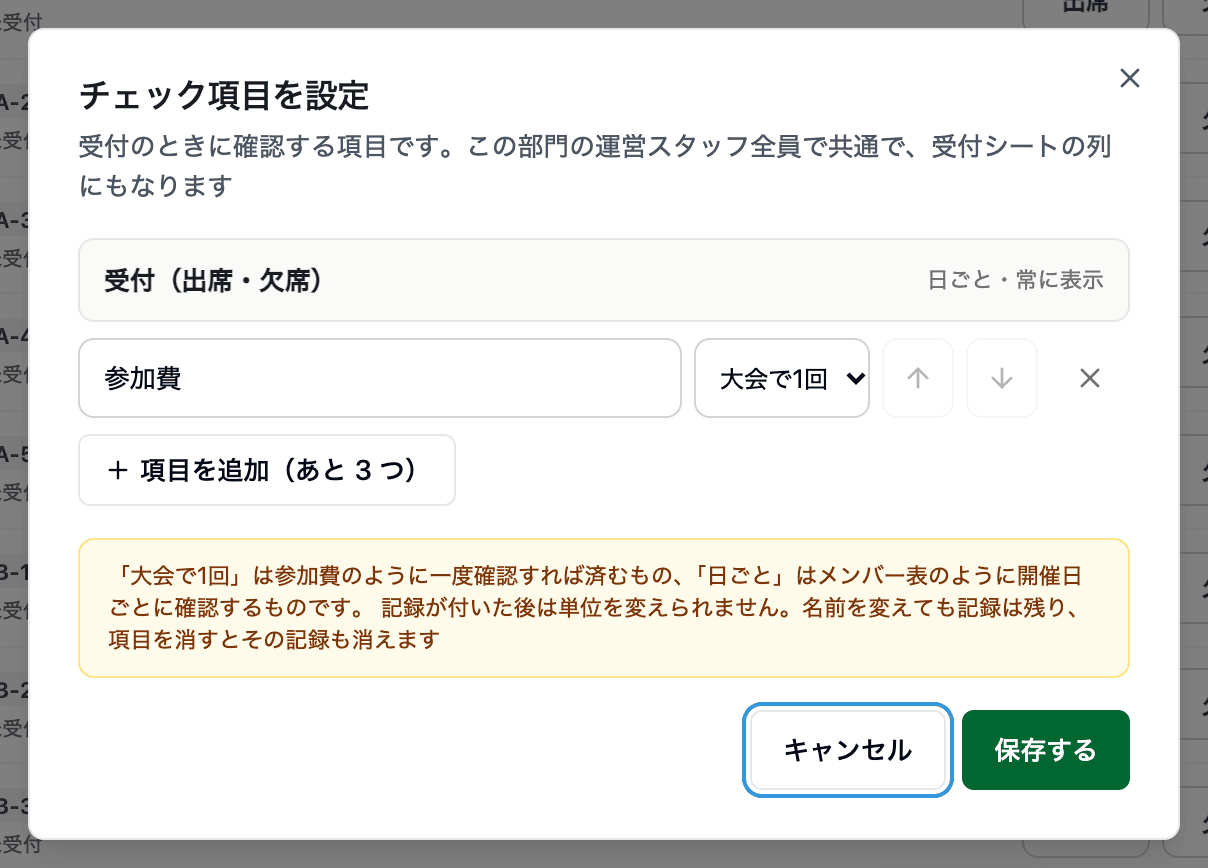
先頭の 受付(出席・欠席) は固定で、消せません。その下に項目を足します。項目名は 10 文字まで、最大 4 つです。項目を追加(あと 3 つ) のように、あといくつ足せるかが表示されます。
項目ごとに記録の単位を選びます。参加費のように一度確認すれば済むものは 大会で1回、メンバー表のように開催日ごとに確認するものは 日ごと です。 決めたら 保存する を押します。
記録が付いた後は単位を変えられません
日程ごとの一覧で見る
チームを縦、開催日を横にした表です。表示する項目 で受付(出席・欠席) か、日ごと のチェック項目を選びます。日付を押すと、その日の受付が開きます。
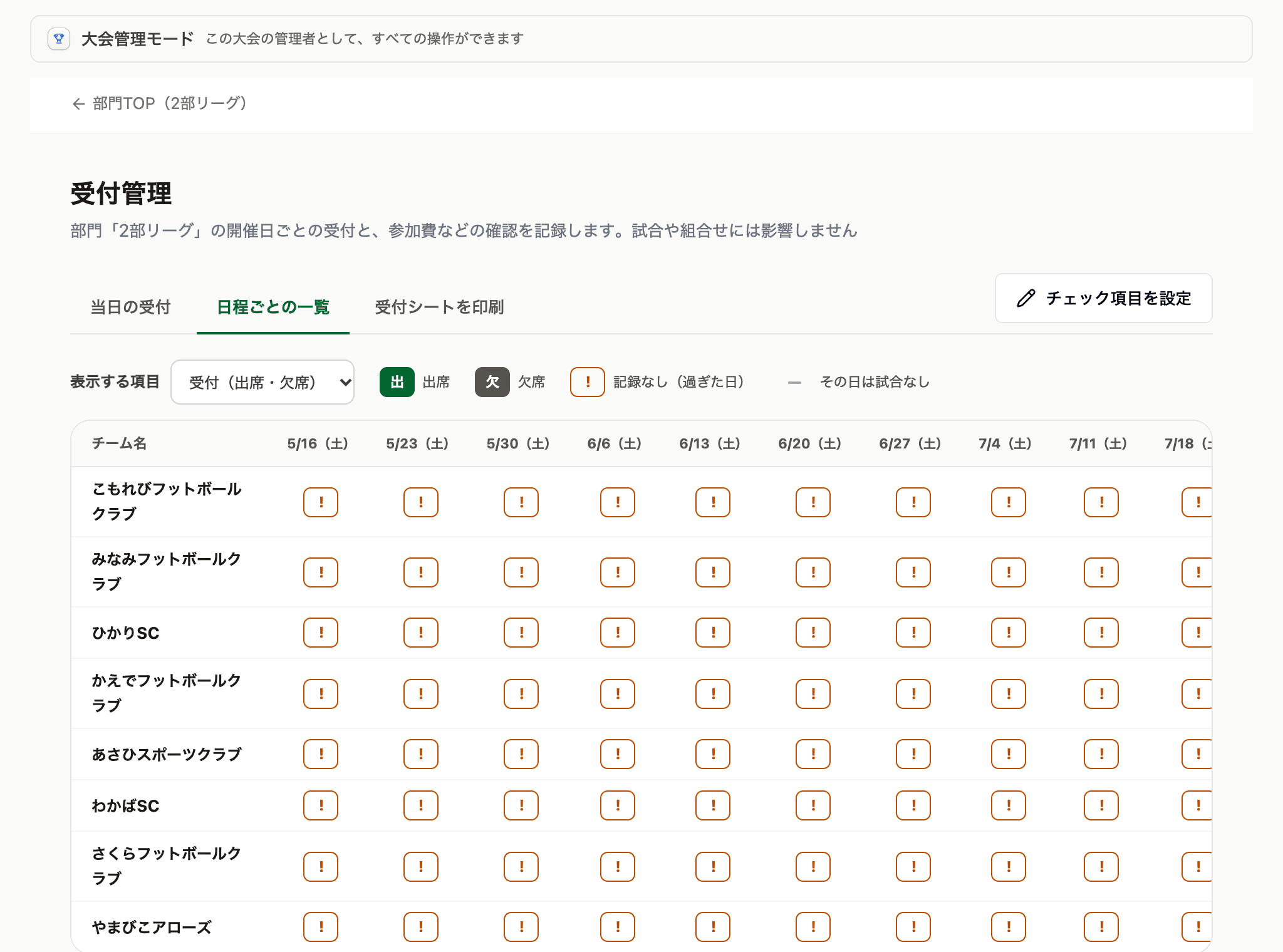
セルは 出 が出席、欠 が欠席、! が過ぎた日なのに記録なし、— がその日はそのチームの試合なし、です。凡例は表の上に出ています。
まだ来ていない日は、しるしの付かない枠になります。チェック項目を選んだときは、済のチェックマークが凡例に加わります。
受付(出席・欠席) を選んだときは、右端に 出席 の列が表示されます。出席した日数と、試合があった日数が並びます。大会で1回 のチェック項目は日付に関係しないので、こちらも右端の列になります。
受付シートを印刷する
紙で受付をするときの用紙です。左の 印字する内容 で決めた内容が、右のプレビューにそのまま表示されます。
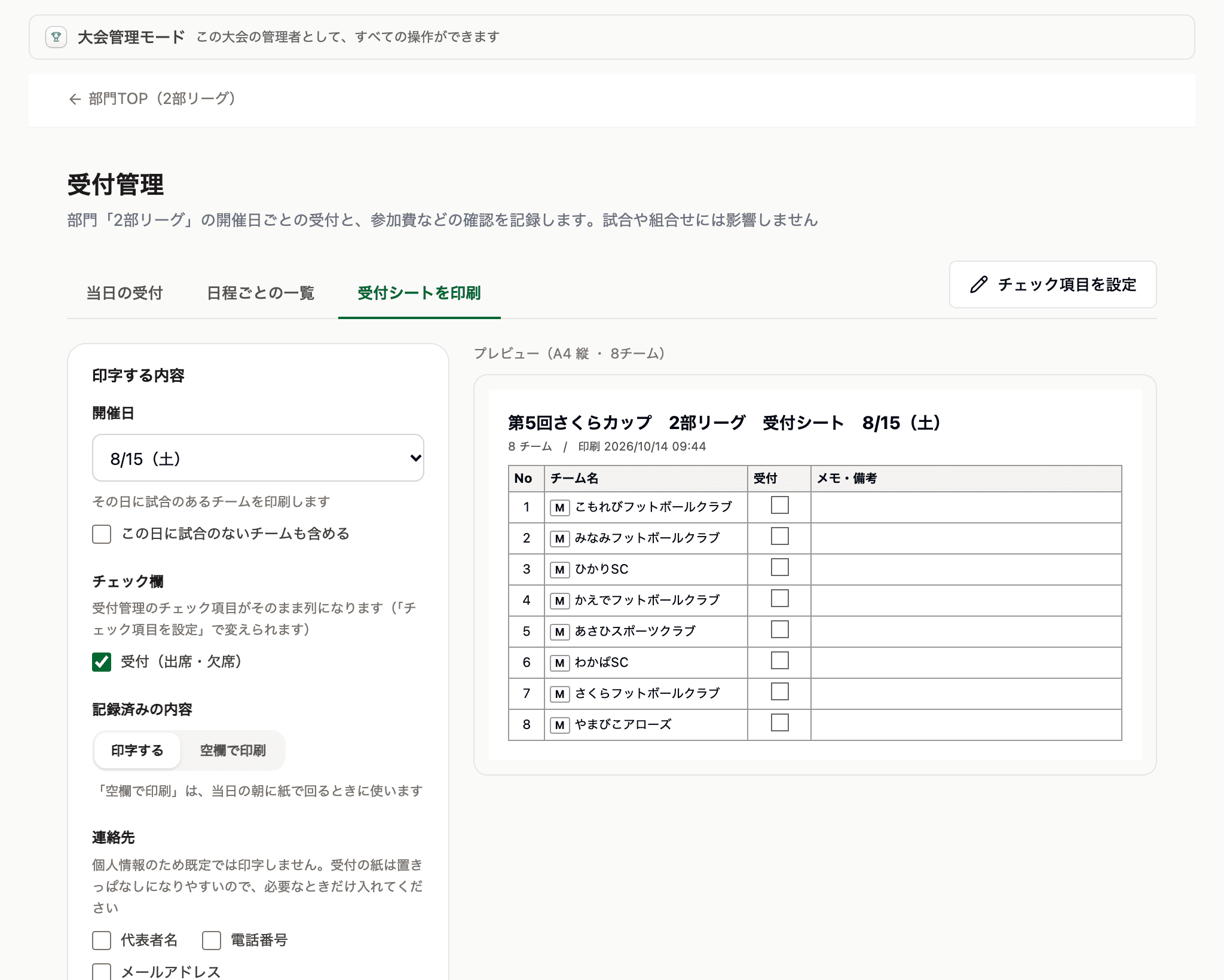
決めるのは 開催日、紙に出す チェック欄、記録を 印字する か 空欄で印刷 か、連絡先 と メモ・備考欄 を入れるか、用紙の向き です。空欄で印刷 を選ぶと、チェック欄は手で書き込む枠になります。当日の朝に紙で回るときに使います。
件数が付いたボタンを押すと、ブラウザの印刷画面が開きます。紙の上端には、大会名・部門名・開催日・チーム数・印刷した日時が入ります。
列が多くて A4 縦に収まらないときは、A4 横 にするか連絡先やチェック欄を減らすよう、画面に案内が表示されます。
連絡先は既定では印字しません
印刷の設定はこの端末にだけ残ります
受付の対象になるチーム
並ぶのは参加確定のチームだけです。キャンセル待ちや、辞退が承認された チームは並びません。辞退の申請が出ているチームは 辞退申請中 の印が付いたまま残り、受付シートにも印が表示されます。
その開催日に試合が組まれているチームが並びます。組合せを作る前や、その日に試合が 1 つも無い日は、参加確定のチームがすべて並びます。
試合結果を確定したあとや、大会が終わったあとでも記録を変えられます。ただし、大会がロックされて編集できない状態になったあとは変えられません。
欠席にしても組合せはそのままです