
懲罰を管理する
イエローカード・レッドカードを記録し、累積で出場停止を判定する画面です。 誰が次の試合に出られないかを、ここで把握できます。
- 画面名
- 懲罰管理
- 必要な権限
- 懲罰管理
この画面を開くには
- 1
管理画面の左メニューから 大会 → 一覧表示 と進み、対象の大会を選びます。
- 2
部門の一覧が表示されます。設定したい部門の行を選びます。
- 3
部門の管理画面が開きます。当日運営 のグループにある 懲罰管理 を選びます。
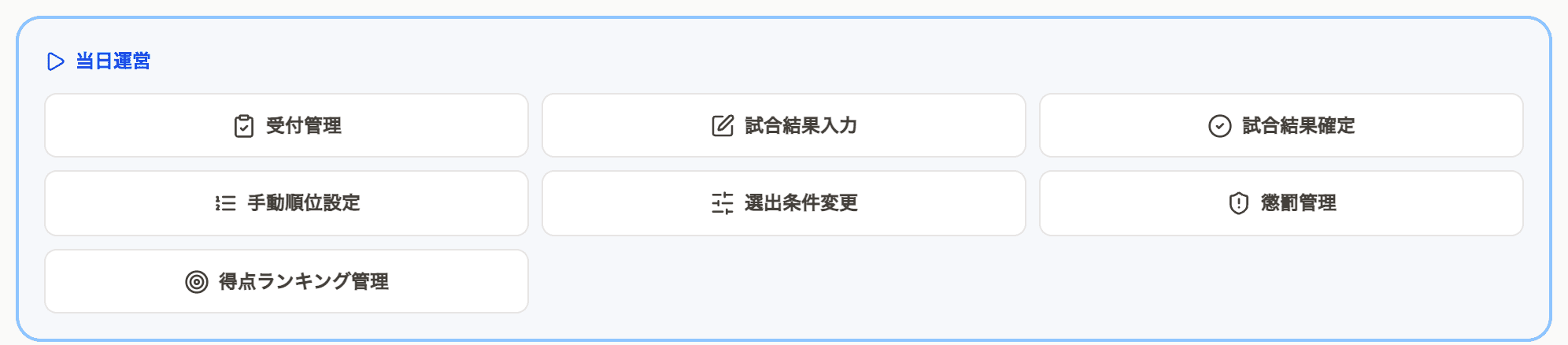
部門の管理画面の「当日運営」。ここに 懲罰管理 がある
始める前に
この機能は、ルール設定で有効にしていないと使えません。無効のときは この部門では懲罰機能を使わない設定です と表示されて、 「イエロー・レッドカードの記録と出場停止の管理を使うには、ルール設定で懲罰機能を有効にしてください。」という案内が続きます。
有効にするのは、ルール設定の 警告の累積を管理する です。この設定は大会単位で、同じ大会のすべての部門に反映されます。
画面の見かた
画面は 3 つのまとまりに分かれています。
- 出場停止中の選手 … 次の試合に出られない選手が並びます。
- 選手別の累積状況 … 選手ごとのカード枚数です。出場停止中 あと1枚 で絞り込めます。
- カード履歴 … 登録したカードの記録です。
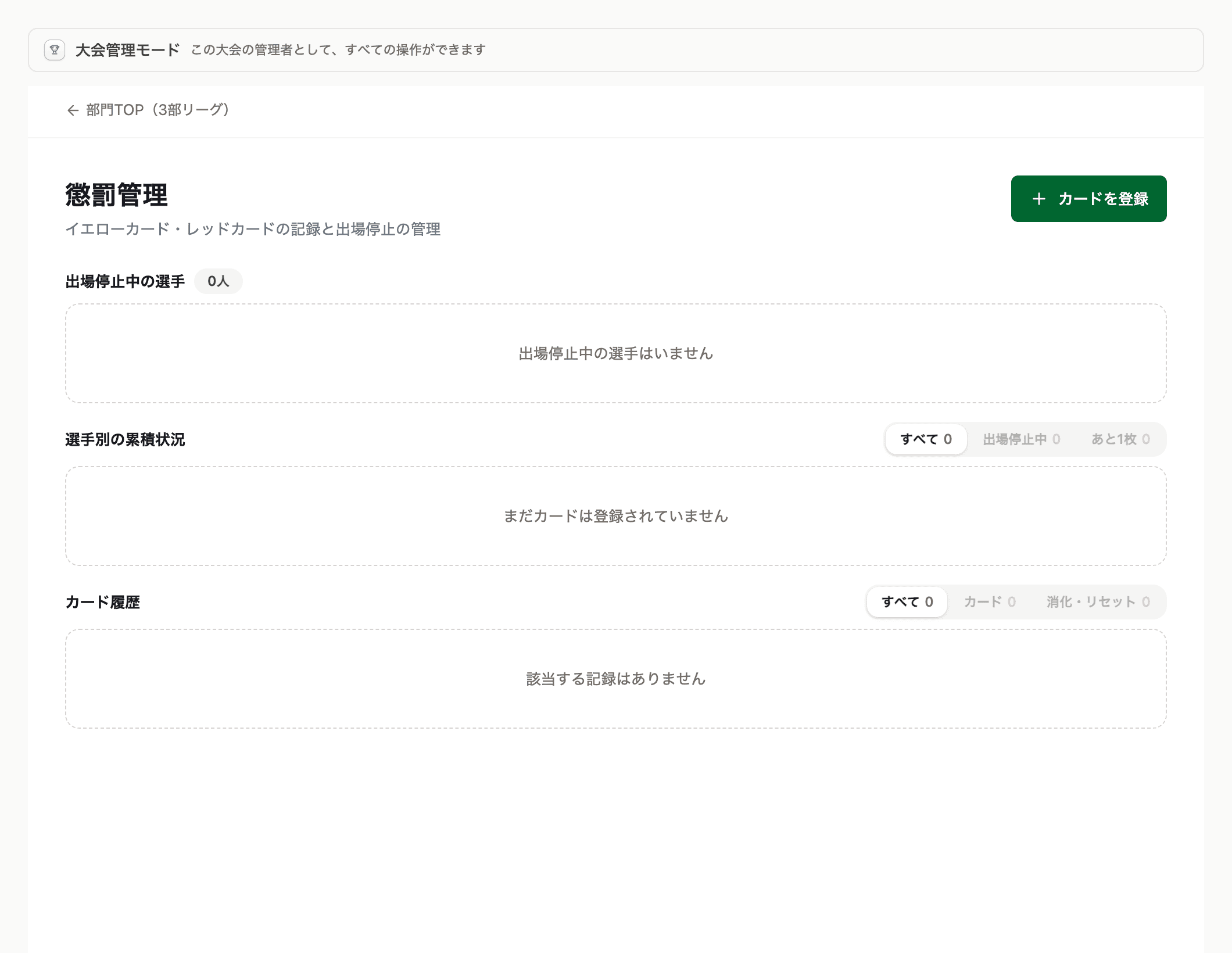
カードを登録する
- 1
画面の上の カードを登録 を押します。
- 2
試合 チーム 選手 を順に選びます。
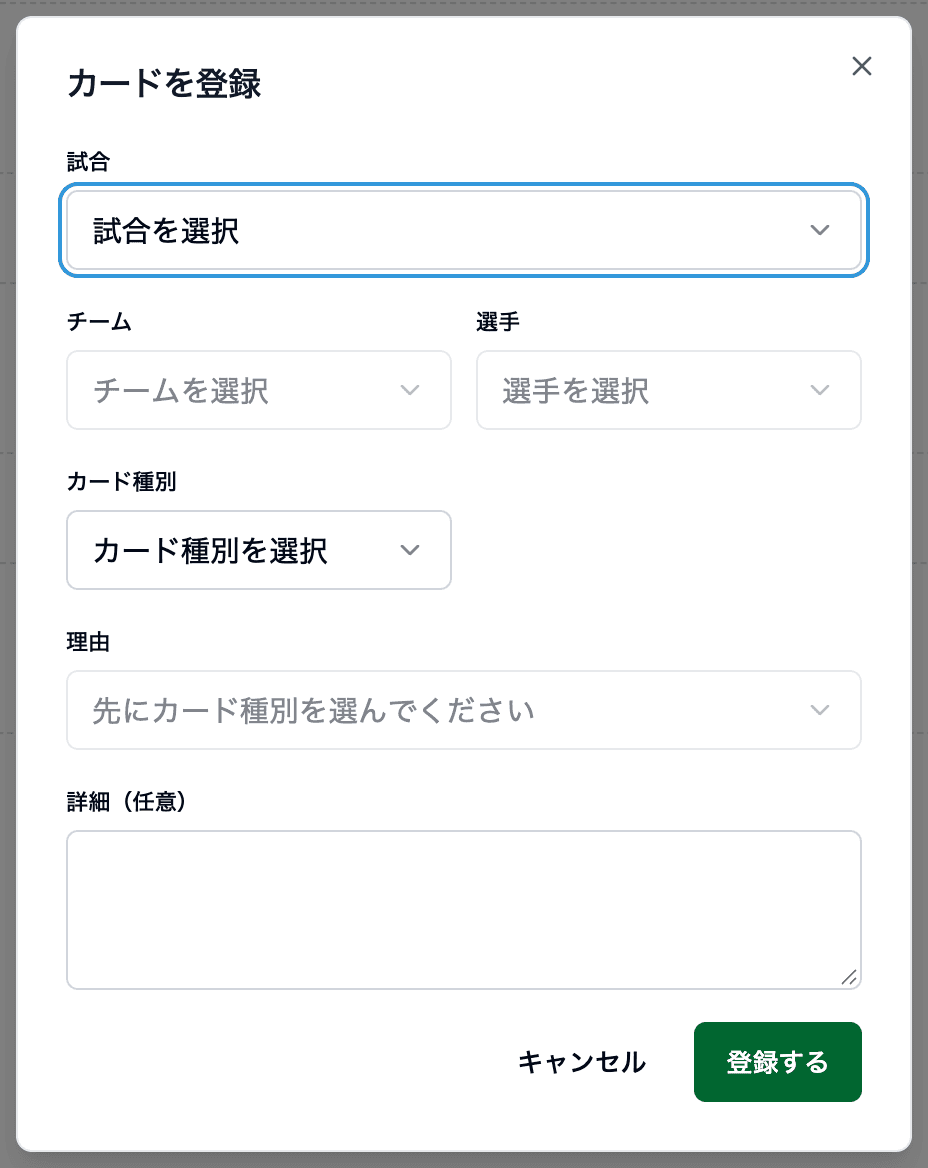
カードの登録。試合・チーム・選手・種別・理由を選ぶ - 3
カード種別 を選びます。イエローカード レッドカード 2枚目イエロー(退場) の 3 つです。
- 4
理由 を選びます。選べる理由はカード種別によって変わります。種別を選ぶまでは 先にカード種別を選んでください と表示されます。
- 5
必要なら 詳細(任意) を書いて、登録する を押します。
理由は競技規則に沿った一覧から選びます。警告は反スポーツ的行為・異議・繰り返し反則など 7 種類、退場は著しく不正なプレー・乱暴な行為・決定機の阻止など 7 種類です。
出場停止の試合数を入れる種別があります
レッドカードのように停止試合数を決める種別では、出場停止試合数 の欄が表示されます。
出場停止の決まり方
出場停止は、登録したカードから自動で判定されます。出場停止になる理由は 2 種類です。
- イエロー累積 … ルール設定の 出場停止となる警告数 に達したときです。
- レッドカードによる停止 … 登録時に入れた出場停止試合数ぶんです。