
試合結果を入力する
部門の試合を一覧で見ながら、スコアの入力・確認と試合の中止・中止解除ができる画面です。審判の方が送った結果も、ここに表示されます。
- 画面名
- 試合結果入力
- 必要な権限
- 試合結果入力
審判の入力は自動で反映されます
この画面は、開いたままでも最新の状態に更新されます。審判の方が QR コードから結果を送ると、画面を操作しなくても反映されます。
この画面を開くには
- 1
管理画面の左メニューから 大会 → 一覧表示 と進み、対象の大会を選びます。
- 2
部門の一覧が表示されます。設定したい部門の行を選びます。
- 3
部門の管理画面が開きます。当日運営 のグループにある 試合結果入力 を選びます。
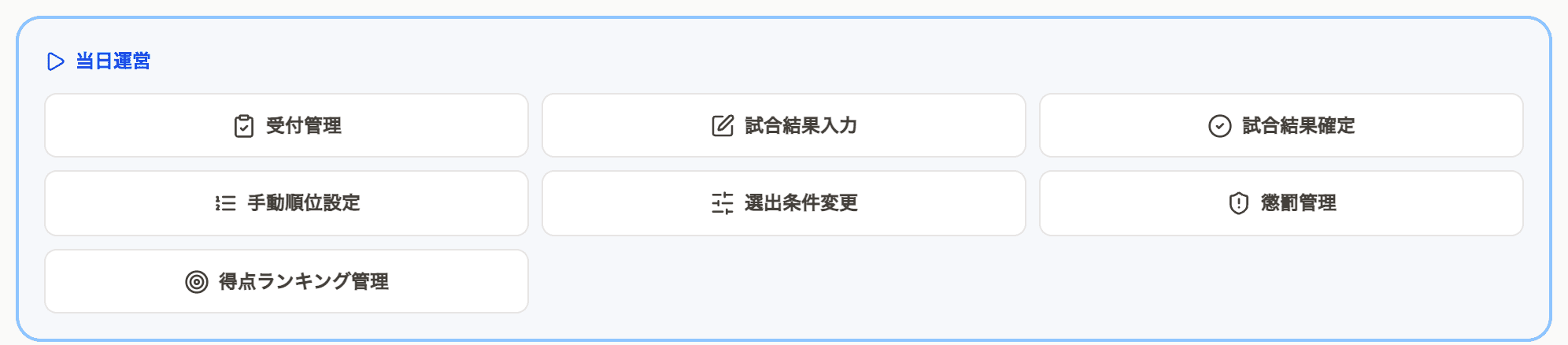
部門の管理画面の「当日運営」。ここに 試合結果入力 がある
状態で絞り込む
試合は状態ごとに絞り込めます。当日は 確定待ち を見ていくと、処理が必要な試合だけを追えます。

| 区分 | どんな試合か |
|---|---|
| 試合前 | まだ始まっていない試合です。 |
| 試合中 | 進行中の試合です。 |
| 確定待ち | 結果は入っているが、まだ確定していない試合です。 |
| 確定済み | 確定が済み、公開ページに正式な結果として表示されている試合です。 |
| 中止 | 中止にした試合です。 |
一覧では、この色のバッジが各試合に付きます。行の背景も同じ色になるので、ざっと見ただけでも状態を追えます。
試合を中止にする
中止にするときは、理由を 4 つから選びます。選んだ理由によって、順位表への影響が変わります。
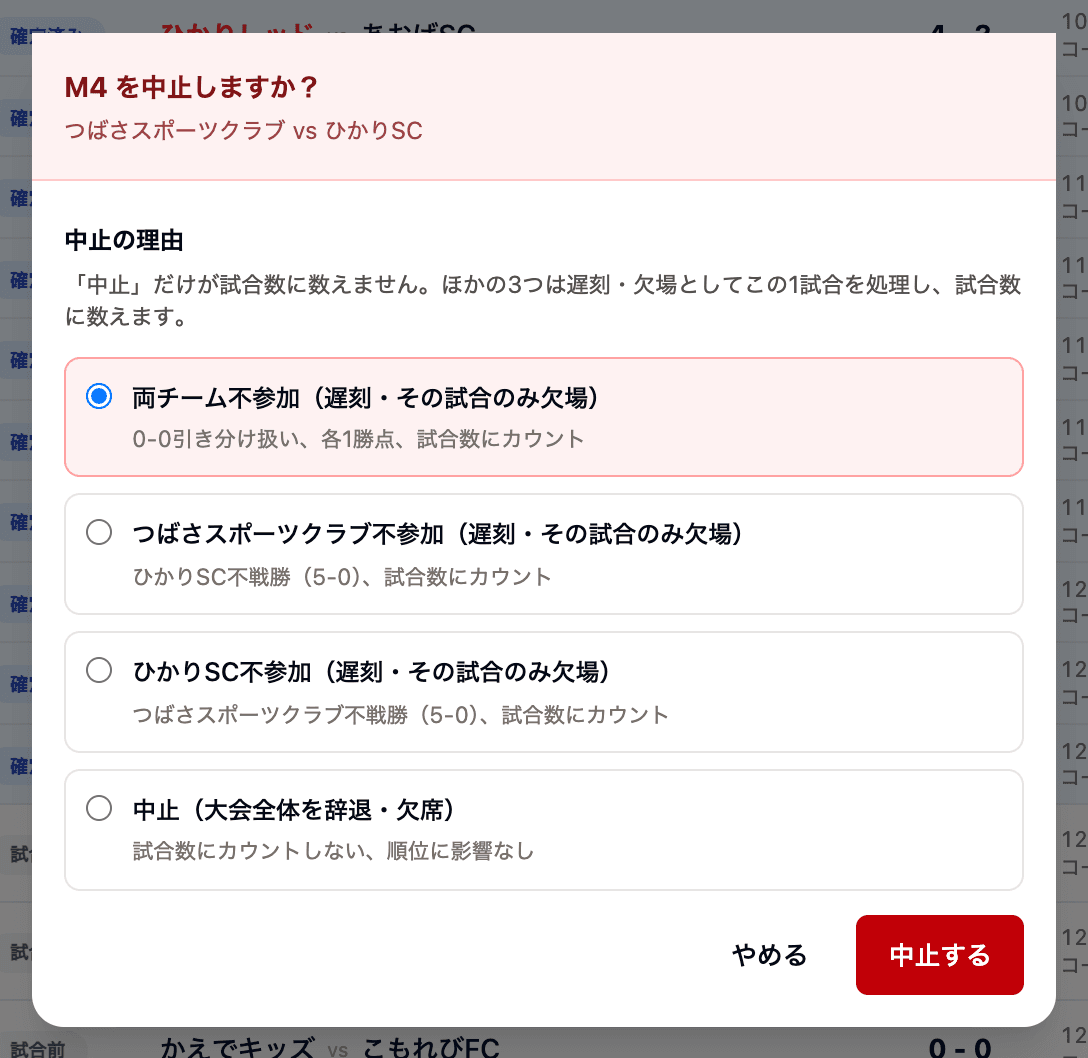
| 理由 | 順位表への扱い |
|---|---|
| 両チーム不参加(遅刻・その試合のみ欠場) | 両者不戦敗として扱い、試合数にカウントします。競技によって扱いが変わります(バレーボールは公式規定にそって双方 0 勝点・0 セット、それ以外は 0-0 の引き分けとして各 1 勝点)。 |
| ○○不参加(遅刻・その試合のみ欠場)○○にはチーム名が入ります。両チームぶん 2 つ並びます | そのチームだけが欠場したときに選びます。もう一方のチームの不戦勝として扱い、試合数にカウントします。不戦勝のスコアは大会ルールの設定にしたがいます。 |
| 中止(大会全体を辞退・欠席) | 試合数にカウントせず、順位にも影響しません。 |
「その試合だけの欠場」と「大会全体の辞退」は分けてください
不参加を選ぶと相手チームの不戦勝として勝点が動きます。大会そのものを辞退したチームの試合でこれを選ぶと、相手チームだけが勝点を得ることになります。大会全体の辞退には中止(大会全体を辞退・欠席) を選んでください。
中止を解除する
中止にした試合は元に戻せます。解除するとその試合は「試合前」に戻り、 中止のときに入った不戦勝などの結果も消えて、順位表が計算しなおされます。
結果を確定する
入力された結果は、確定してはじめて公開ページに正式な結果として表示されます。確定の操作は別の画面で行います。
確定のボタンが見当たらないとき
結果確定の権限がないアカウントでは、確定画面へ進むボタンが表示されません。確定を担当するときは、大会のオーナーに権限を確認してください。