
スポンサーバナーを管理する
公開ページにスポンサーのバナーを掲載できる画面です。 掲載する位置・大きさ・出すタブ・掲載期間を、バナーごとに決められます。
- 画面名
- スポンサーバナー管理
- メニュー名
- スポンサー管理
- 必要な権限
- スポンサー管理
この画面を開くには
- 1
管理画面の左メニューから 大会 → 一覧表示 と進み、対象の大会を選びます。
- 2
部門の一覧が表示されます。設定したい部門の行を選びます。
- 3
部門の管理画面が開きます。管理 のグループにある スポンサー管理 を選びます。

部門の管理画面の「管理」。ここに スポンサー管理 がある
バナーを追加する
- 1
+ バナーを追加 を押します。
- 2
掲載位置 と バナーの大きさ を選びます。 選んだ組み合わせに応じた推奨サイズが表示されます。
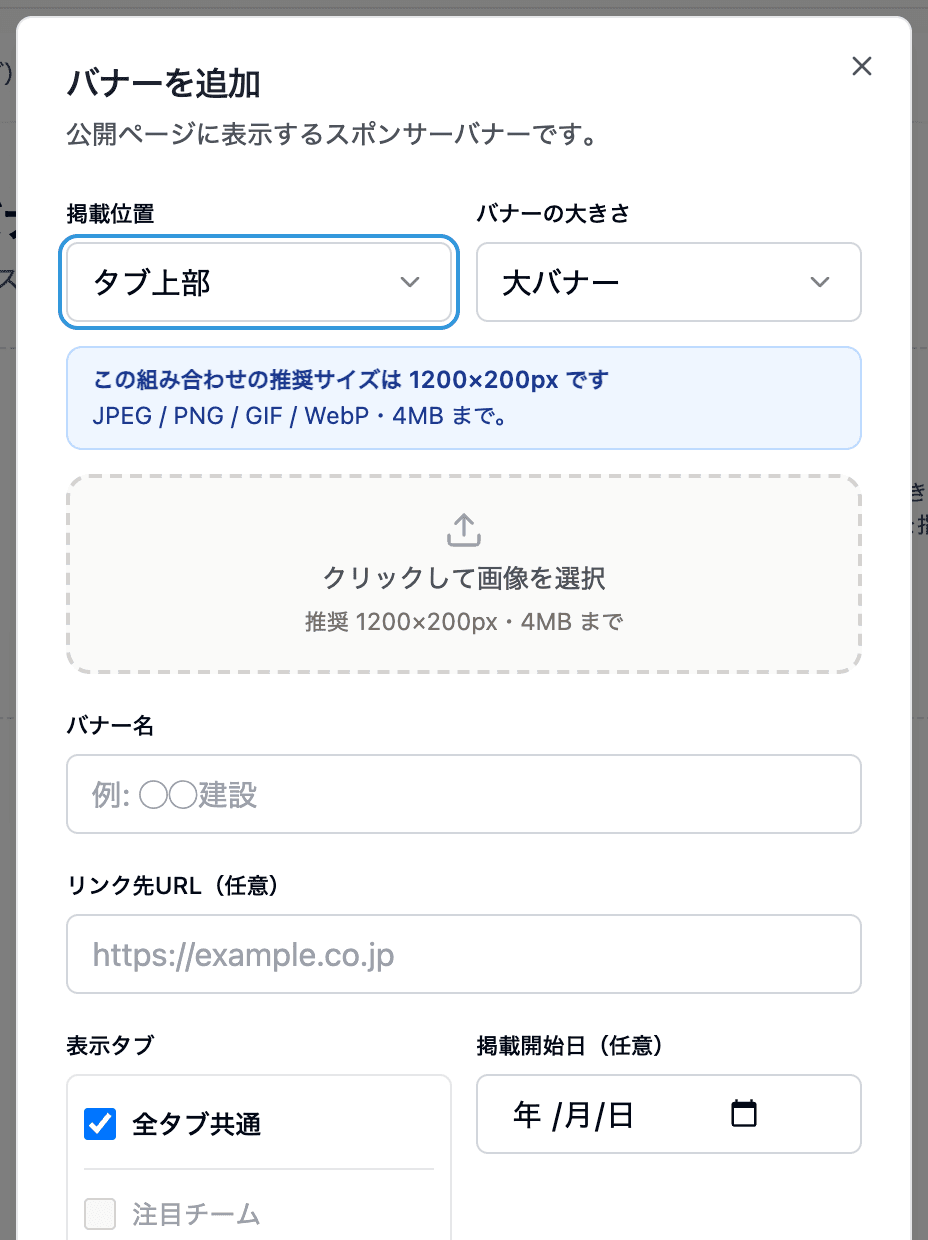
バナーの追加。位置と大きさを選ぶと推奨サイズが表示される - 3
クリックして画像を選択 から画像を選びます。
- 4
バナー名 を入れます。バナーを押したときにサイトを開くようにするときは、リンク先URL(任意) も入れます。
- 5
表示タブ 掲載開始日(任意) 掲載終了日(任意) を決めて、追加する を押します。
掲載位置と大きさ
位置は 3 か所、大きさは 2 種類です。サイドバーは PC 表示のときだけ表示されます。
| 掲載位置 | 表示される場所と推奨サイズ |
|---|---|
| タブ上部 | タブメニューの直下です。大バナー 1200×200px、小バナー 250×64px。 |
| ページ下部 | コンテンツの最後です。大バナー 1200×200px、小バナー 250×64px。 |
| サイドバー | PC 表示の右側です。大バナー 300×600px のみです。 |
画像の形式と容量
JPEG / PNG / GIF / WebP が使えます。1 ファイル 4MB までです。
表示タブ
どのタブに表示するかを選べます。全タブ共通 を選ぶとすべてのタブに表示されます。タブを個別に選ぶと、そのタブだけに表示されます。
掲載期間
掲載開始日(任意) と 掲載終了日(任意) で期間を決められます。 どちらも空欄にすると、期間の制限なしで掲載されます。
有効にする(掲載期間内なら公開ページに表示されます) にチェックを入れ、掲載期間内のときに公開ページに表示されます。