
表示設定を変える
この画面では、公開ページに表示するタブと、チームの表示名を変えられます。
- 画面名
- 表示設定
- 必要な権限
- 表示設定
この画面を開くには
- 1
管理画面の左メニューから 大会 → 一覧表示 と進み、対象の大会を選びます。
- 2
部門の一覧が表示されます。設定したい部門の行を選びます。
- 3
部門の管理画面が開きます。管理 のグループにある 表示設定 を選びます。

部門の管理画面の「管理」。ここに 表示設定 がある
公開タブ
公開ページに表示するタブを切り替えます。切り替えるとすぐ反映されます とあるとおり、保存の操作はありません。
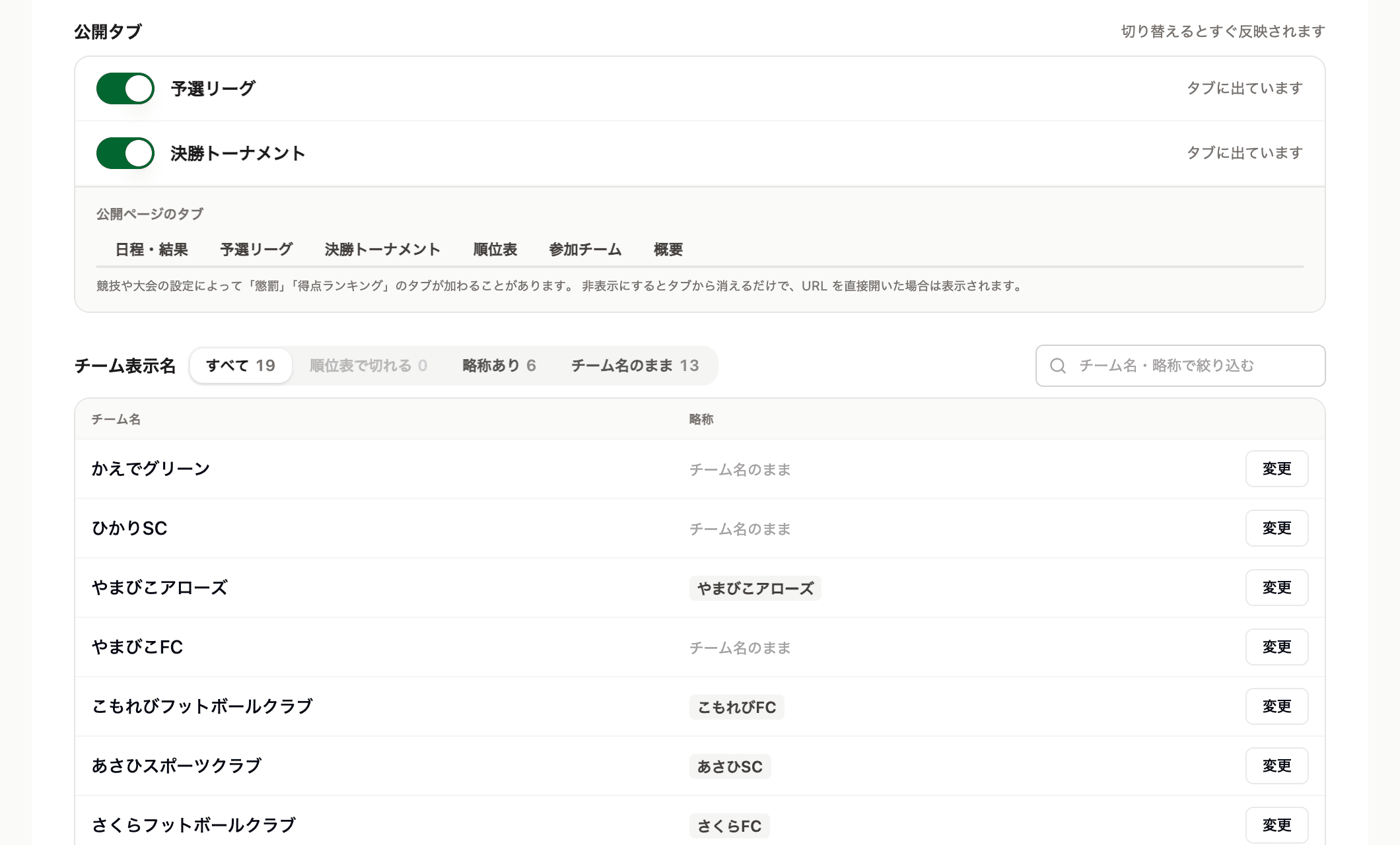
いま表示されているタブの並びも、同じ場所にあります。 競技や大会の設定によって、懲罰 得点ランキング のタブが加わることがあります。
非表示はタブから消すだけです
非表示にするとタブから消えるだけで、URL を直接開いた場合は表示されます。 と書かれています。見せたくない内容を隠す手段ではありません。
チーム表示名
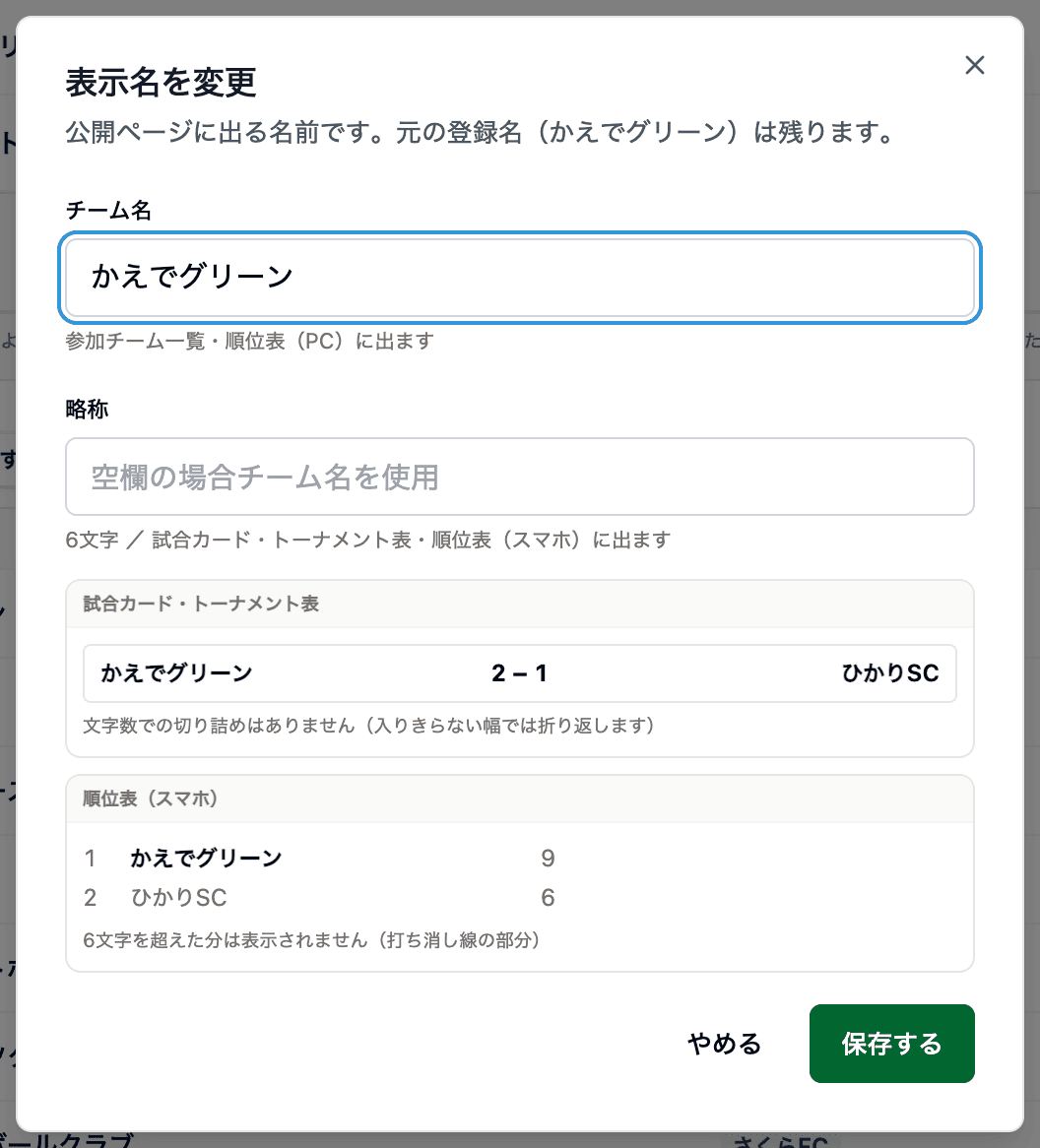
公開ページに表示されるチームの名前を決めます。登録したチーム名が長いときに、短い名前を別に持たせられます。一覧の 変更 から、チームごとに設定します。
| 項目 | どこに表示されるか |
|---|---|
| チーム名 | 参加チーム一覧・順位表(PC)に表示されます。 |
| 略称 | 試合カード・トーナメント表・順位表(スマホ)に表示されます。 |
ダイアログには、設定した名前が実際にどう表示されるかのプレビューも付きます。 略称を空欄にすると、チーム名がそのまま使われます。
元の登録名は残ります
ここで変えるのは公開ページに表示される名前です。元の登録名(○○)は残ります。 と表示されるとおり、チームの登録名はそのままです。
略称の長さ
略称は 10 文字まで入力できます。ただし順位表(スマホ)では 6 文字を超えた分が表示されません。ダイアログでは、切られる部分に打ち消し線が付きます。
試合カードとトーナメント表では文字数での切り詰めはなく、入りきらない幅では折り返します。
6 文字で切れるチームは、一覧の 順位表で切れる のタブでまとめて確認できます。略称あり チーム名のまま でも絞り込めます。