
お知らせ・資料を管理する
公開ページに表示するお知らせ・資料(PDF)・外部リンクを管理する画面です。 会場の変更や大会要項の配布に使います。
- 画面名
- お知らせ等管理
- 必要な権限
- お知らせ等管理
この画面を開くには
- 1
管理画面の左メニューから 大会 → 一覧表示 と進み、対象の大会を選びます。
- 2
部門の一覧が表示されます。設定したい部門の行を選びます。
- 3
部門の管理画面が開きます。管理 のグループにある お知らせ等管理 を選びます。

部門の管理画面の「管理」。ここに お知らせ等管理 がある
3 つのタブ
画面は お知らせ 資料(PDF) 外部リンク の 3 つに分かれています。タブの横の数字は、いま登録されている件数です。
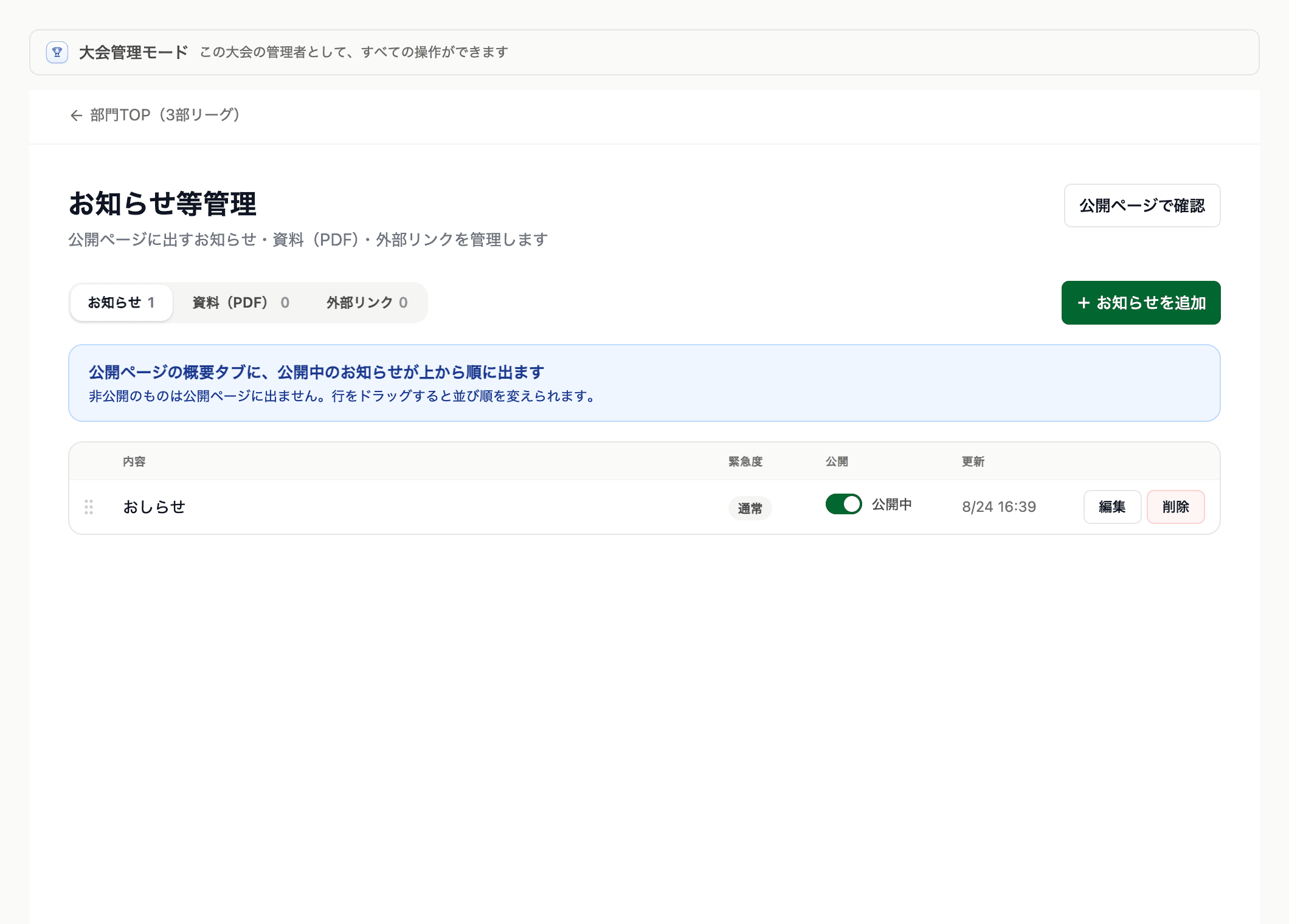
お知らせを追加する
- 1
お知らせ のタブで + お知らせを追加 を押します。
- 2
本文を入力します。
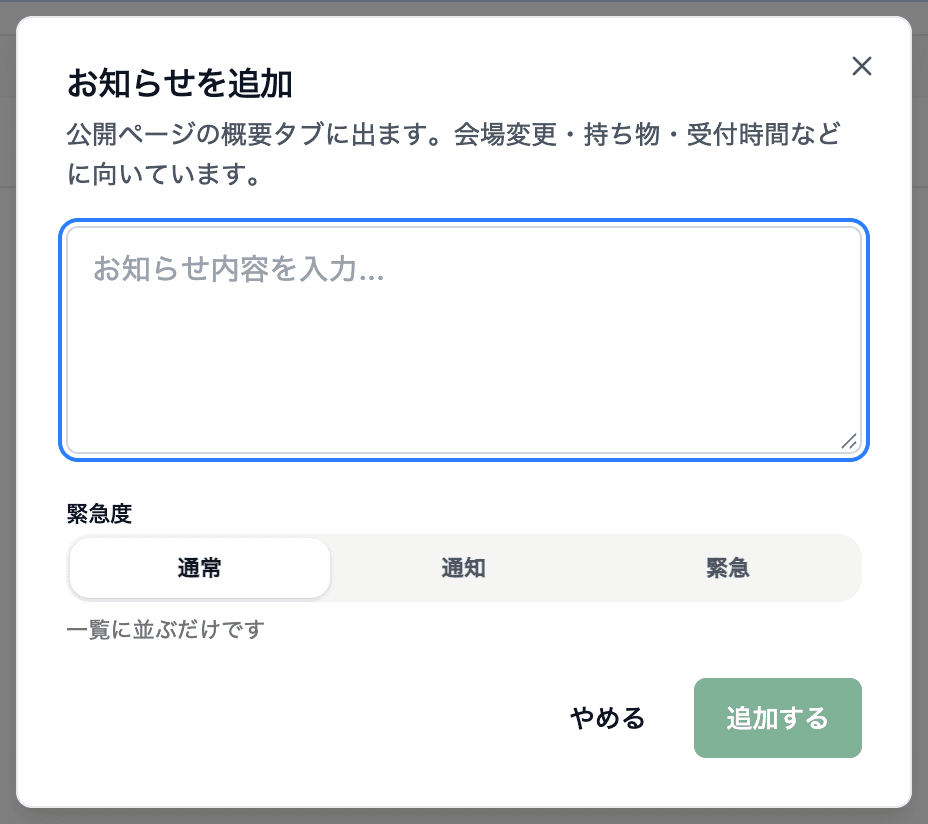
お知らせの追加。本文と緊急度を決める - 3
緊急度 を選んで 追加する を押します。
お知らせは公開ページの「概要」タブに表示されます。会場変更・持ち物・受付時間などの連絡に向いています。
緊急度ごとの出かた
緊急度は 3 段階で、公開ページでの出かたが変わります。既定は 通常 です。
| 緊急度 | 公開ページでの出かた |
|---|---|
| 通常 | 一覧に並ぶだけです。 |
| 通知 | 公開ページに「お知らせがあります」の通知を出します。 |
| 緊急 | 公開ページを開いたときにダイアログで表示します。 |
緊急は全員にダイアログが表示されます
緊急 は公開ページを開いた全員にダイアログが表示されます。 当日の中止連絡のように、見落とされると困る内容だけに使います。
資料と外部リンクを追加する
資料(PDF) では、大会要項や会場案内の PDF を公開ページに表示できます。+ 資料を追加 から、PDF を選び、タイトル(公開ページに表示される名前) と 緊急度 を決めます。
外部リンク では、申込フォームなど外部サイトへのリンクを表示できます。URL とタイトルを入れます。
どちらも 追加してすぐ公開する にチェックを入れると、追加した時点で公開ページに表示されます。
容量と件数の上限
PDF は 1 ファイル最大 10 MB、形式は PDF だけです。 1 部門あたりの合計は 20 件 / 100 MB で、 これは資料と外部リンクの合計です。残りの件数と容量は画面の上に表示されます。
並び順と公開
公開ページには、公開中のものが上から順に表示されます。 順番を変えるときは、一覧の行をドラッグします。
一覧の 公開 の列で、公開と非公開を切り替えられます。 非公開のものは公開ページに表示されません。編集 で内容と緊急度を直せます。