
参加チームにメールを送る
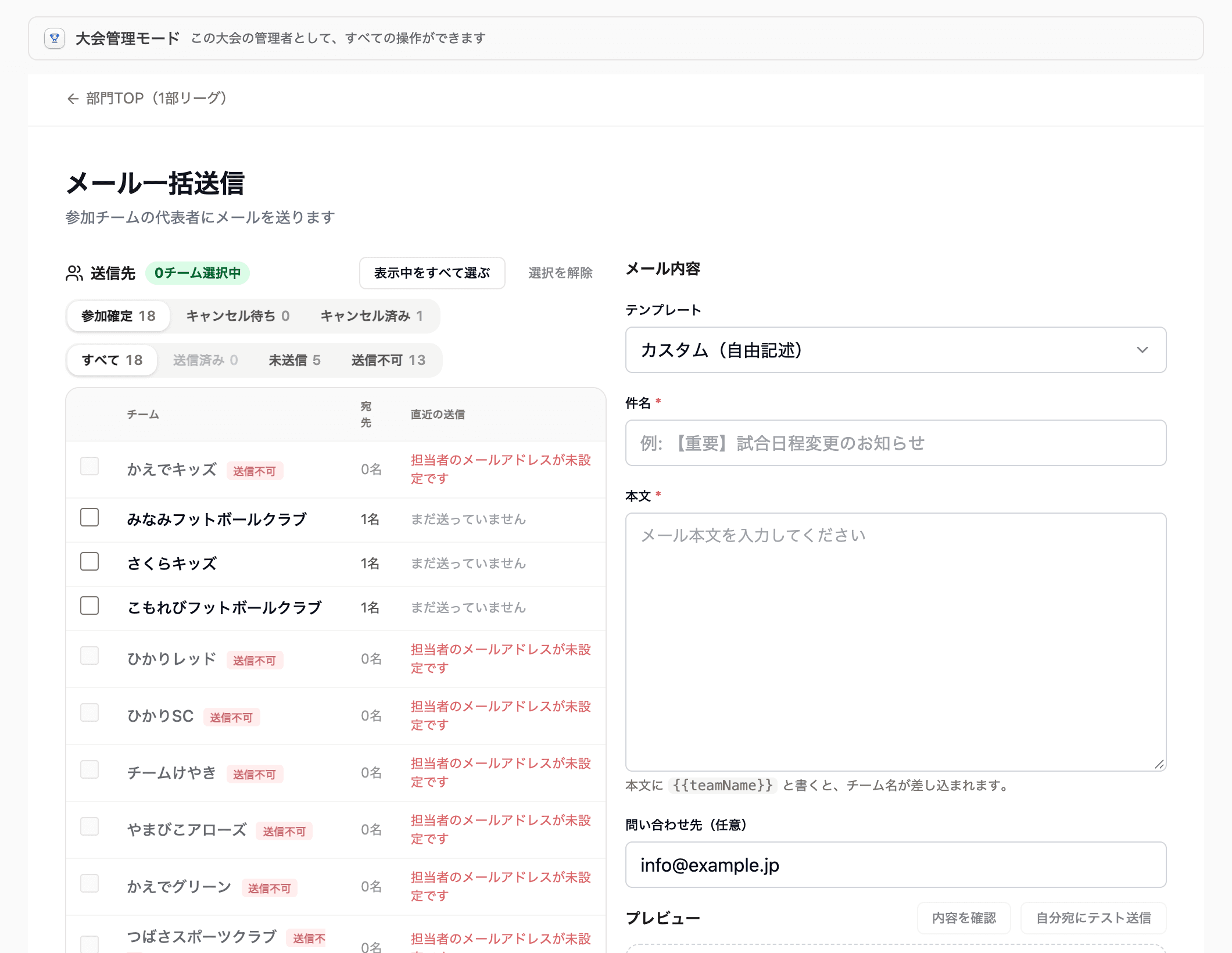
部門に登録されている参加チームの代表者宛に、まとめてメールを送る画面です。日程の変更や当日の連絡など、全チームに同じことを伝えたいときに使います。
- 画面名
- メール一括送信
- 必要な権限
- メール送信
1 通ずつ個別に届きます
宛先をまとめて 1 通にするのではなく、チームごとに個別のメールとして送ります。ほかのチームのメールアドレスが受信者に見えることはありません。
この画面を開くには
- 1
管理画面の左メニューから 大会 → 一覧表示 と進み、対象の大会・部門を選びます。
- 2
部門の管理画面の 管理 のグループにある メール送信 を選びます。

部門の管理画面の「管理」。ここに メール送信 がある
送る
- 1
テンプレート を選びます。カスタム(自由記述) を選ぶと白紙から書けます。
用意されているテンプレートは次のとおりです。
- 試合日程変更のお知らせ
- 大会参加リマインド
- 重要なお知らせ
- 大会終了のお礼
- 参加確定通知
- 参加見送り通知
- 辞退承認通知
- 辞退却下通知
- 大会日程・組合せ決定通知
- 2
件名と本文を整えます。テンプレートを選んだあとでも書き換えられます。
- 3
送信先の表で、送るチームを選びます。表にはチームごとの宛先人数と直近の送信が表示されるので、 前に送ったかどうかを確かめられます。まだ送っていないチームはまだ送っていません と表示されます。
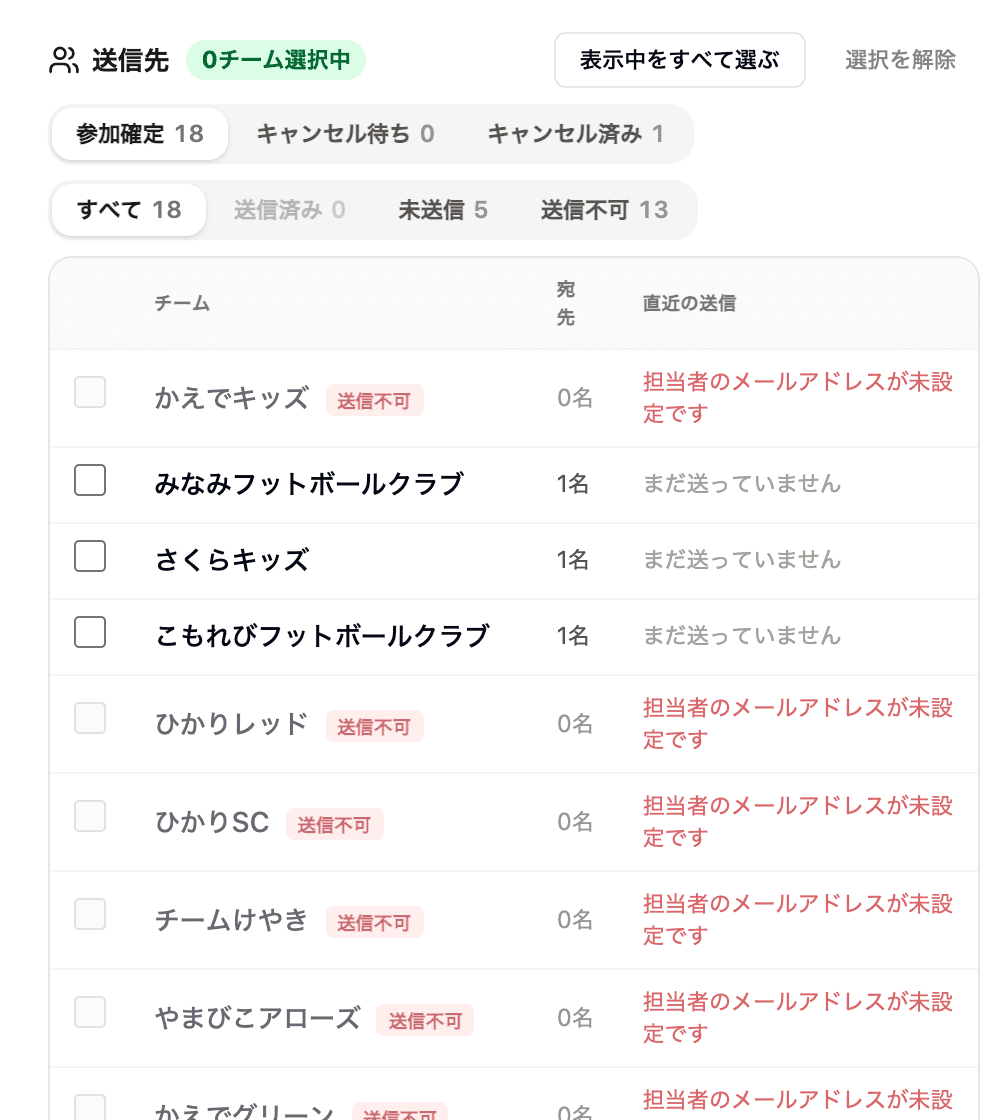
送信先の表。宛先人数と直近の送信が列に表示される - 4
プレビューで完成形を確認します。自分宛にテスト送信もできるので、実際の見え方を確かめてから本番の送信に進めます。
- 5
送信します。結果はチームごとに画面に残るので、 どのチームに届いてどのチームで失敗したかを後から確認できます。
宛先の決まり方
- 宛先はチームの代表者のメールアドレスです。
- 代表者が複数登録されているときも、1 チームにつき先頭から 2 人までが宛先に入ります。
- メールアドレスが登録されていないチームには 担当者のメールアドレスが未設定です と表示され、送れません。先にチーム情報へメールアドレスを登録してください。
チーム数が多くても送れます
内部では一定件数ずつに分けて順番に送っています。運営側で件数を気にして分ける必要はありません。送信中は画面を閉じずにお待ちください。