
フォーマットの作成を依頼する
使いたい試合の組み方が一覧に無いときに、作成を依頼する画面です。できあがったフォーマットは、部門の作成と フォーマット変更で選べるようになります。
- 画面名
- フォーマットの作成依頼
- 使える方
- 大会管理者
運営スタッフには表示されません
依頼できる件数はプランで決まります
この画面を開くには
この画面は部門の中にはありません。大会管理者のアカウントの左メニューから 大会管理 → 大会 → フォーマットの作成依頼 と進みます。
部門を作るときのフォーマットの一覧からも開けます。一覧の最後に「使いたい組み方が見つからないときは」と表示され、フォーマットの作成を依頼する のリンクが付きます。この入口は、画面の幅が広いときだけ表示されます。
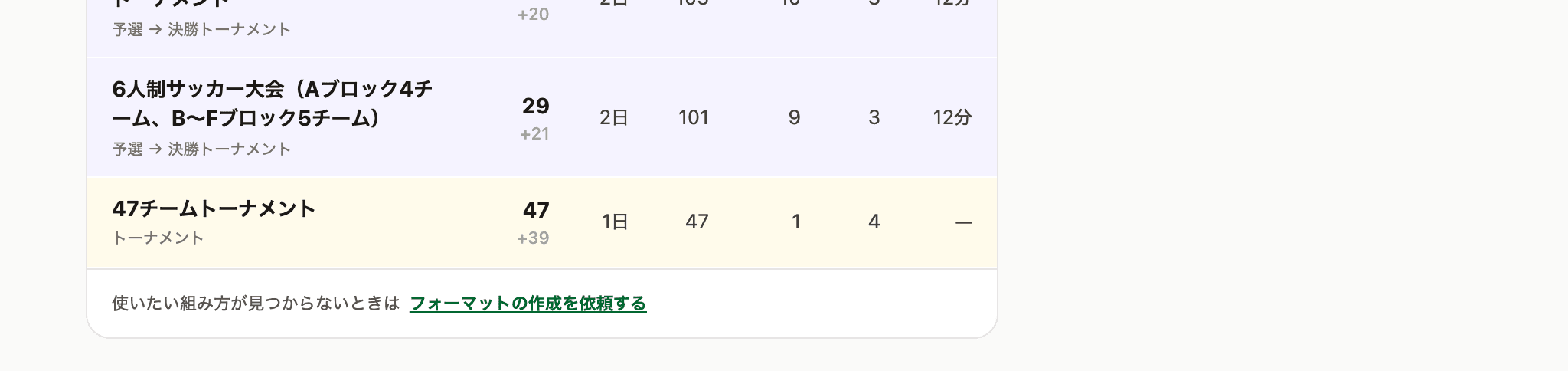
フォーマット変更 の画面にはこの入口がありません。左メニューから開いてください。
2 つのタブ
新しく依頼する で依頼を出し、これまでの依頼 で出した依頼の進み具合を見ます。タブには依頼の件数が付きます。
依頼に入れる内容
フォームは 基本、開催の条件、試合の組み方、勝ち上がり方、 補足・資料 の 5 つに分かれています。
必ず入れるのは 依頼の名前(100 文字まで)・競技・チーム数(2〜256) の 3 つと、段階を 1 つ以上指定するか、補足に組み方を書くかのどちらかです。
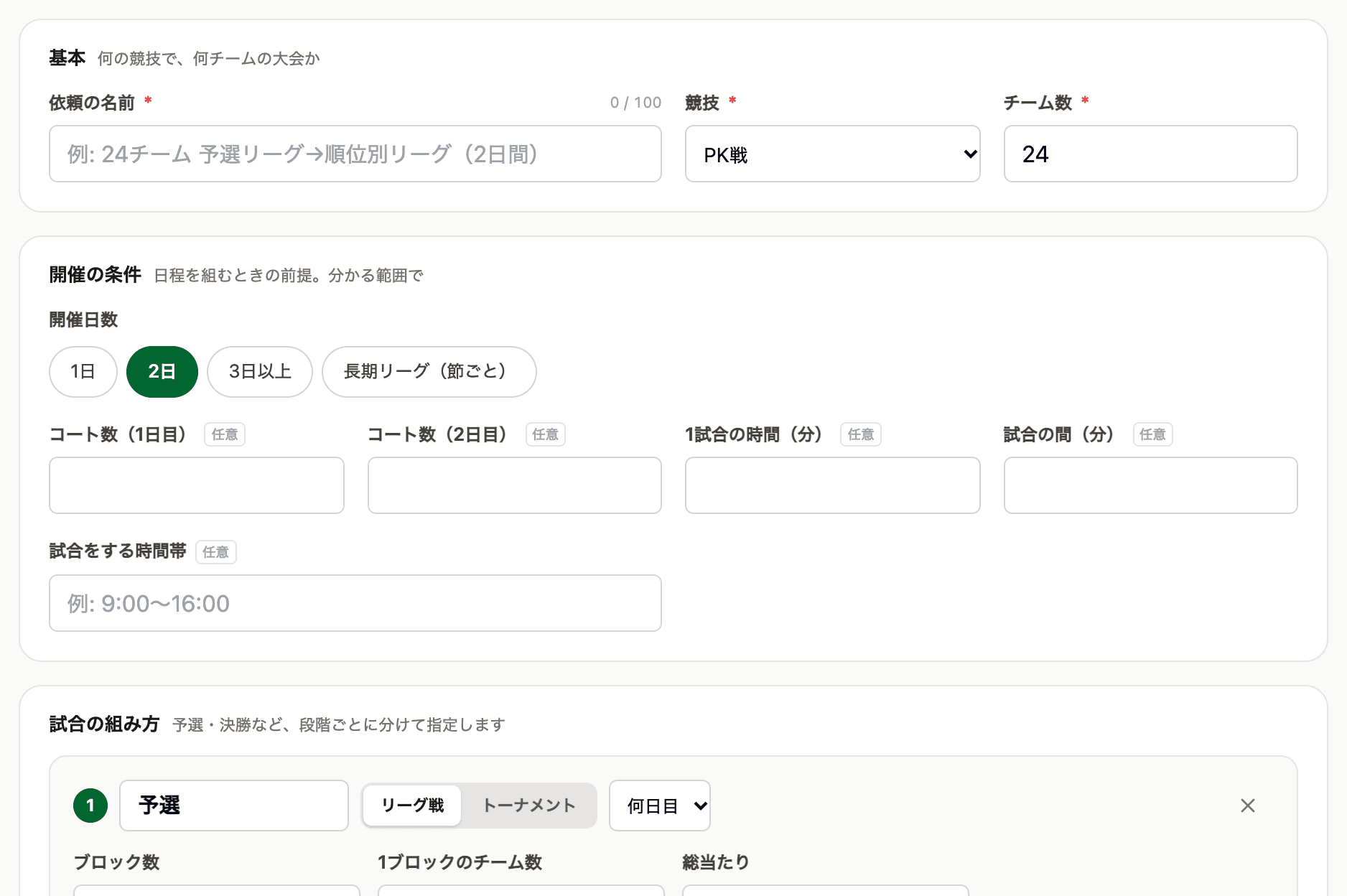
開催の条件 では、まず 開催日数 を 1日 2日 3日以上 長期リーグ(節ごと) から選びます。選んだ日数で、下のコート数の欄の名前と数が変わります。
- 長期リーグ(節ごと) … 1節あたりのコート数 が 1 つ
- 2日 … コート数(1日目) コート数(2日目)
- 3日以上 … 3 つ目が コート数(3日目以降)
1試合の時間(分) 試合の間(分) 試合をする時間帯 はいずれも任意です。
試合の組み方を段階で指定する
予選・決勝のような区切りを段階として並べます。開いた時点で 予選 の リーグ戦 が 1 つ入っています。段階を追加 で最大 6 つまで足せます。
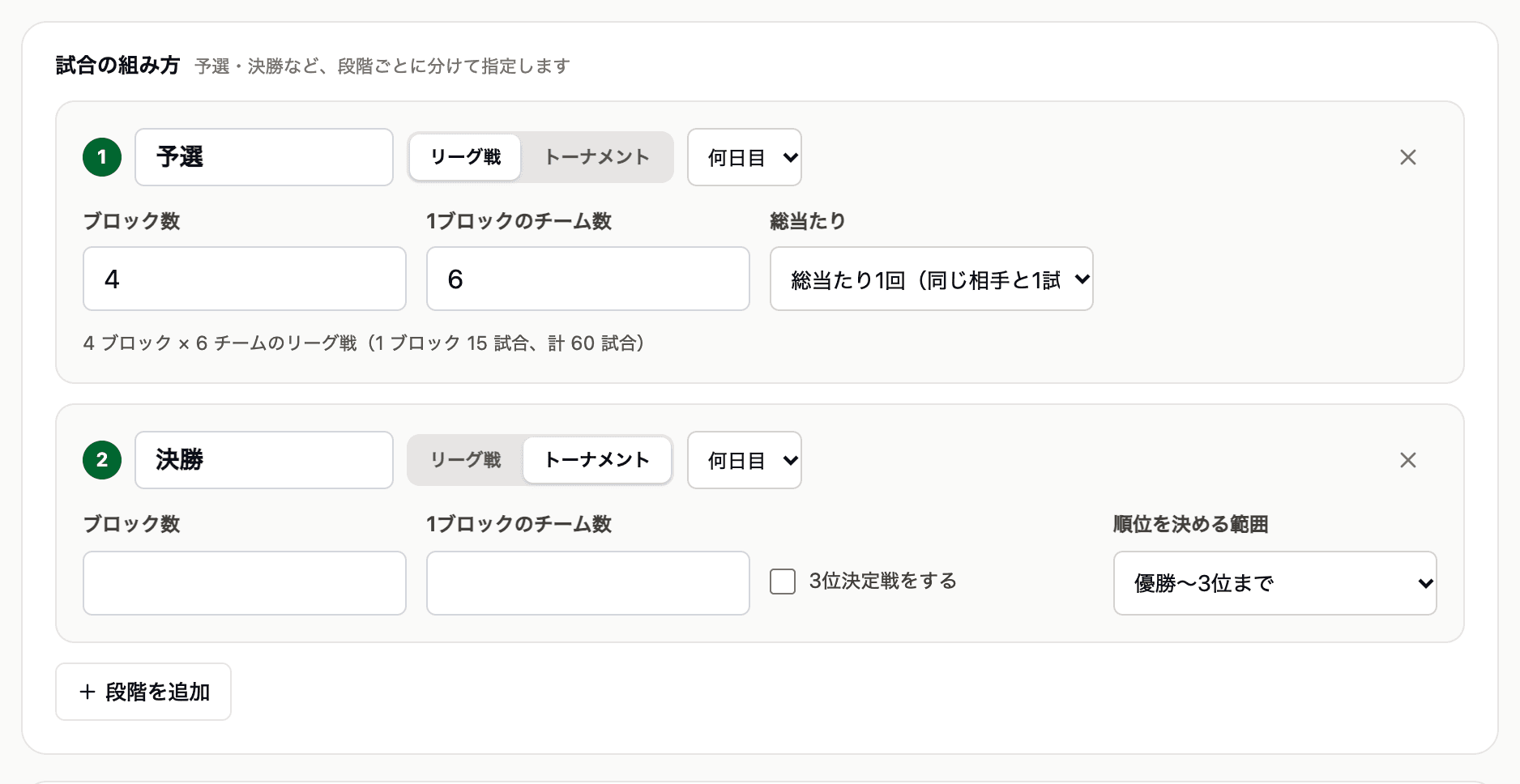
1 つの段階で決めるのは次の内容です。
- 段階の名前(30 文字まで)
- リーグ戦 か トーナメント
- 何日目 … 開催日数 を選ぶと表示される欄
- ブロック数(1〜64)と 1ブロックのチーム数(2〜256)
- リーグ戦 のときは 総当たり … 総当たり1回(同じ相手と1試合) か 総当たり2回(同じ相手と2試合)
- トーナメント のときは 3位決定戦をする と 順位を決める範囲 … 優勝〜3位まで か 全チームの順位
リーグ戦でブロック数とチーム数を入れると、そのブロックの試合数と全体の試合数が段階の下に表示されます。追加した段階は 決勝 の トーナメント で始まります。
段階は全部消せます。消したときは、代わりに 補足 に組み方を書きます。
勝ち上がり方を選ぶ
前の段階の結果で誰が次に進むかを選びます。このまとまりは、段階が 2 つ以上のときだけ表示されます。
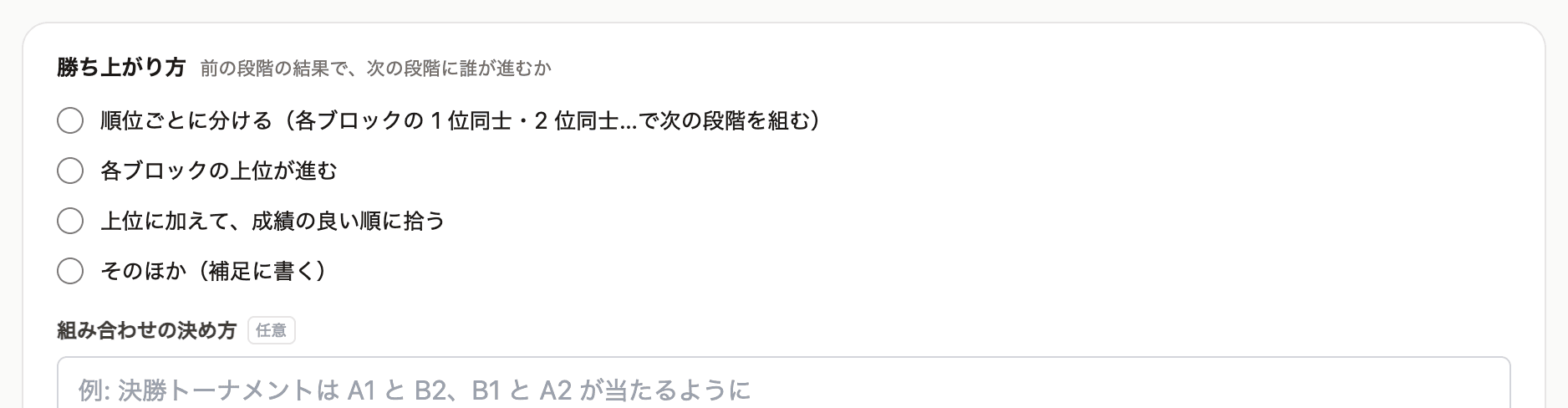
| 順位ごとに分ける(各ブロックの 1 位同士・2 位同士…で次の段階を組む) |
| 各ブロックの上位が進む |
| 上位に加えて、成績の良い順に拾う |
| そのほか(補足に書く) |
各ブロックの上位が進む と 上位に加えて、成績の良い順に拾う を選ぶと、その行に進むチーム数の欄が表示されます。
組み合わせに決まりがあるときは 組み合わせの決め方(200 文字まで)に書きます。
補足と資料を付ける
補足 は 2000 文字までです。段階を 1 つ以上指定したときは任意、指定しないときは必須です。 段階で伝えきれないこと(同じ地区のチームを別ブロックにしたい、など)を書きます。
資料 は ファイルを選ぶ から付けます。欄の下に「大会要項・去年の組合せ表など(PDF・画像、3 つまで・1 つ 10MB まで)」と表示されます。付けた資料は、名前の横のボタンで外せます。
依頼を出す
依頼する の横には、まだ入っていない項目が表示されます。すべて揃うと 必須の項目は入力済みです に変わります。
押すと「依頼を受け付けました。できあがったら、登録のメールアドレスにお知らせします」と表示され、タブが これまでの依頼 に切り替わります。
依頼したあとの流れ
これまでの依頼 に、出した依頼が新しい順に並びます。依頼の状態は 5 つです。
| 状態 | どういう状態か |
|---|---|
| 受付 | 運営が内容を確認しています。この間は取り消せます。 |
| 作成中 | 運営がフォーマットを作っています。 |
| 完成 | フォーマットができあがり、選べるようになりました。 |
| お断り | 今回は受けられなかった依頼です。理由が添えられます。 |
| 取り消し | 自分で取り消した依頼です。 |
完成 になると、使えるフォーマット とフォーマット名が表示され、部門を作る のボタンが付きます。依頼したアカウントの部門作成とフォーマット変更から選べるようになります。運営からの連絡があるときは、依頼の下に表示されます。
通知が届くのは 完成 と お断り のときだけです。作成中 になったときや、取り消したときは届きません。送った内容は 依頼の内容を見る から確認できます。
出した依頼は直せません