
大会を作成する
大会と、その中で試合を行う部門を、段を追ってまとめて作る画面です。入れるのは最低限の内容だけで、細かい設定は作成したあとに行います。
- 画面名
- 大会作成
- 作れる人
- 大会管理者
この画面を開くには
管理画面の左メニューから 大会 → 新規作成 を選びます。大会がまだ 1つもないときは、大会の一覧の 最初の大会を作成 からも開けます。
メニューに「新規作成」がないときは
7つの段
画面の上に 大会 競技 会場 開催日 大会フォーマット 確認 の段が並び、次へ で 1つずつ進みます。戻る で前の段に戻れます。
- 1
大会:大会名 と 開催期間 を入れ、大会の中に作る部門の名前を入れます(例:小学生の部・U-12の部)。部門は最初から 一般の部 が 1つ入っています。分けずに行う大会なら、そのままで大丈夫です。部門を足す で増やせます。
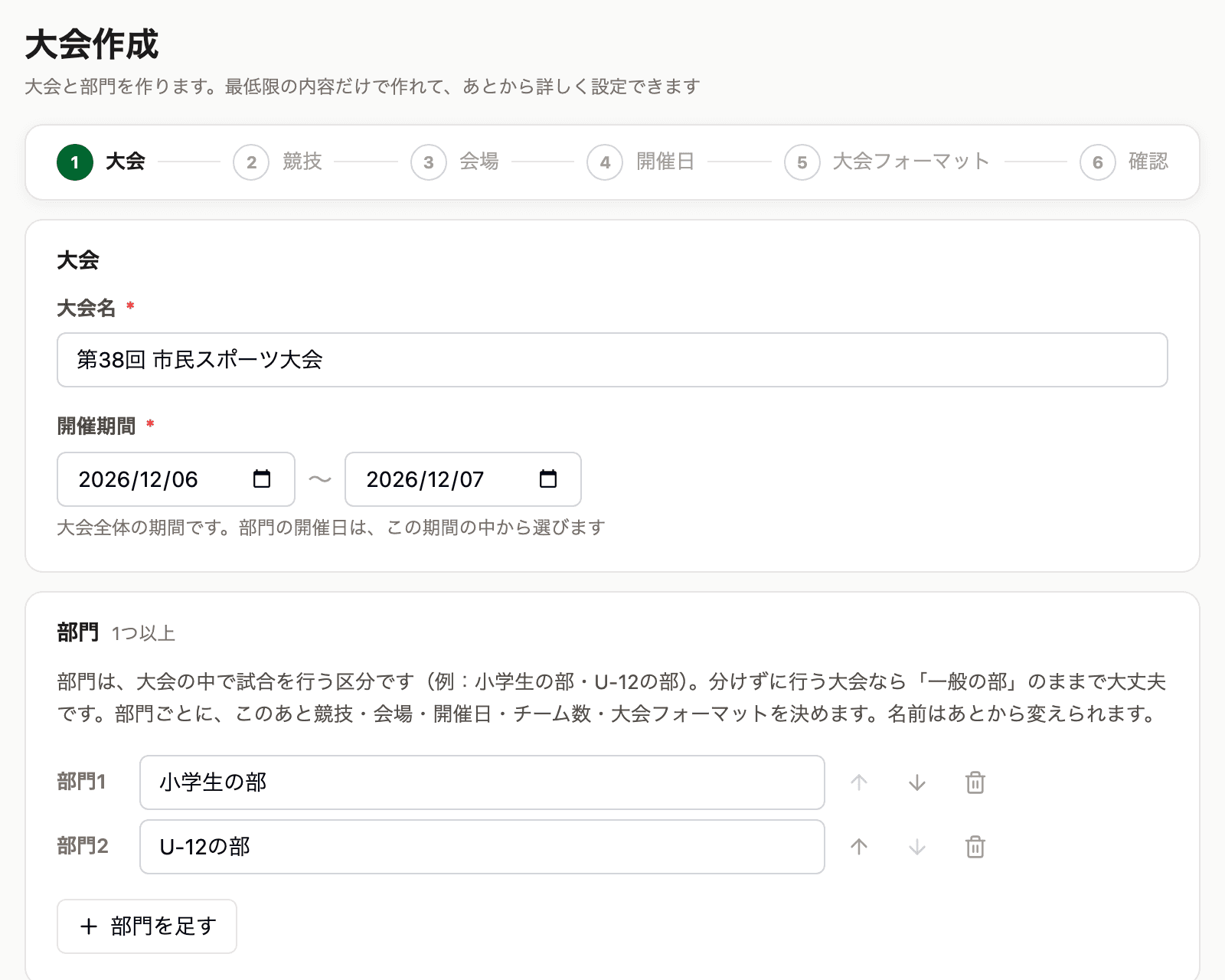
大会の段。大会名・開催期間と部門の名前を入れる - 2
競技:部門で行う競技を選びます。
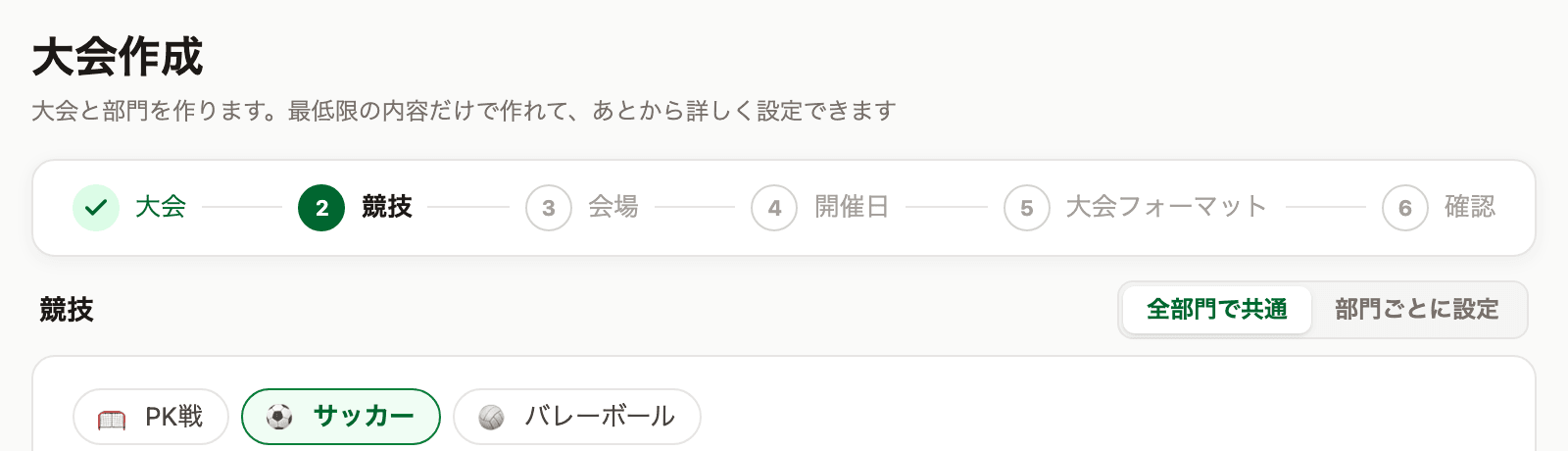
競技の段 - 3
会場:試合を行う会場を、1つ以上選びます。一覧にない会場は、新しい会場を登録する からその場で登録できます(会場が 1つもないときは、登録の欄が最初から出ます)。
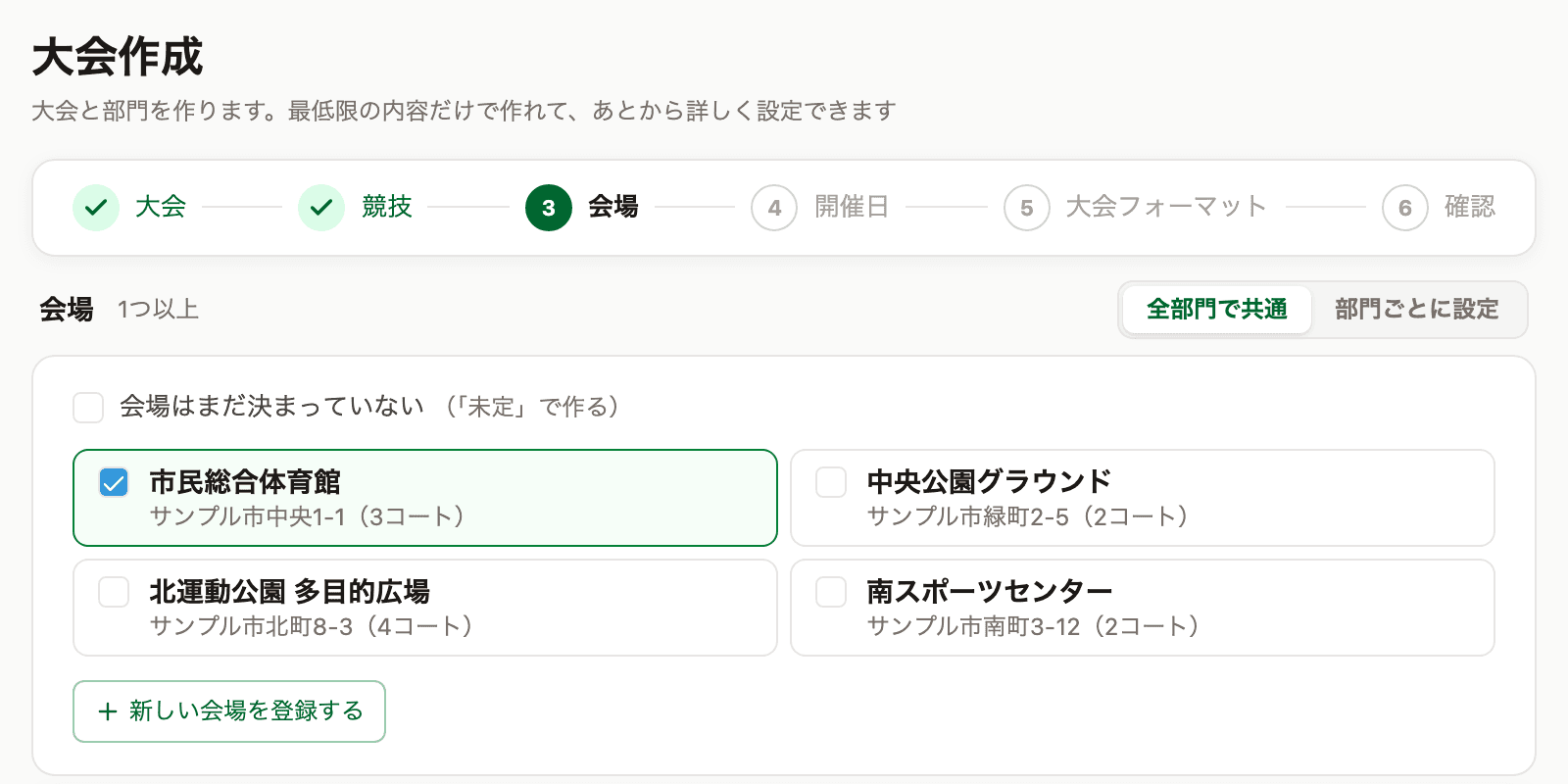
会場の段 - 4
開催日:大会の開催期間の中から、部門ごとに試合をする日を選びます。選んだ日の数(1日か 2日か)に合う大会フォーマットが、次の段で選べます。
開催期間が 3日以上のときは、開催のしかた で 1〜2日で行う か 何週かに分けて行う(長期リーグ戦) かも選びます。長期リーグ戦の節ごとの日程は、大会フォーマットを選んだあとの「試合時間」の段で決めます。
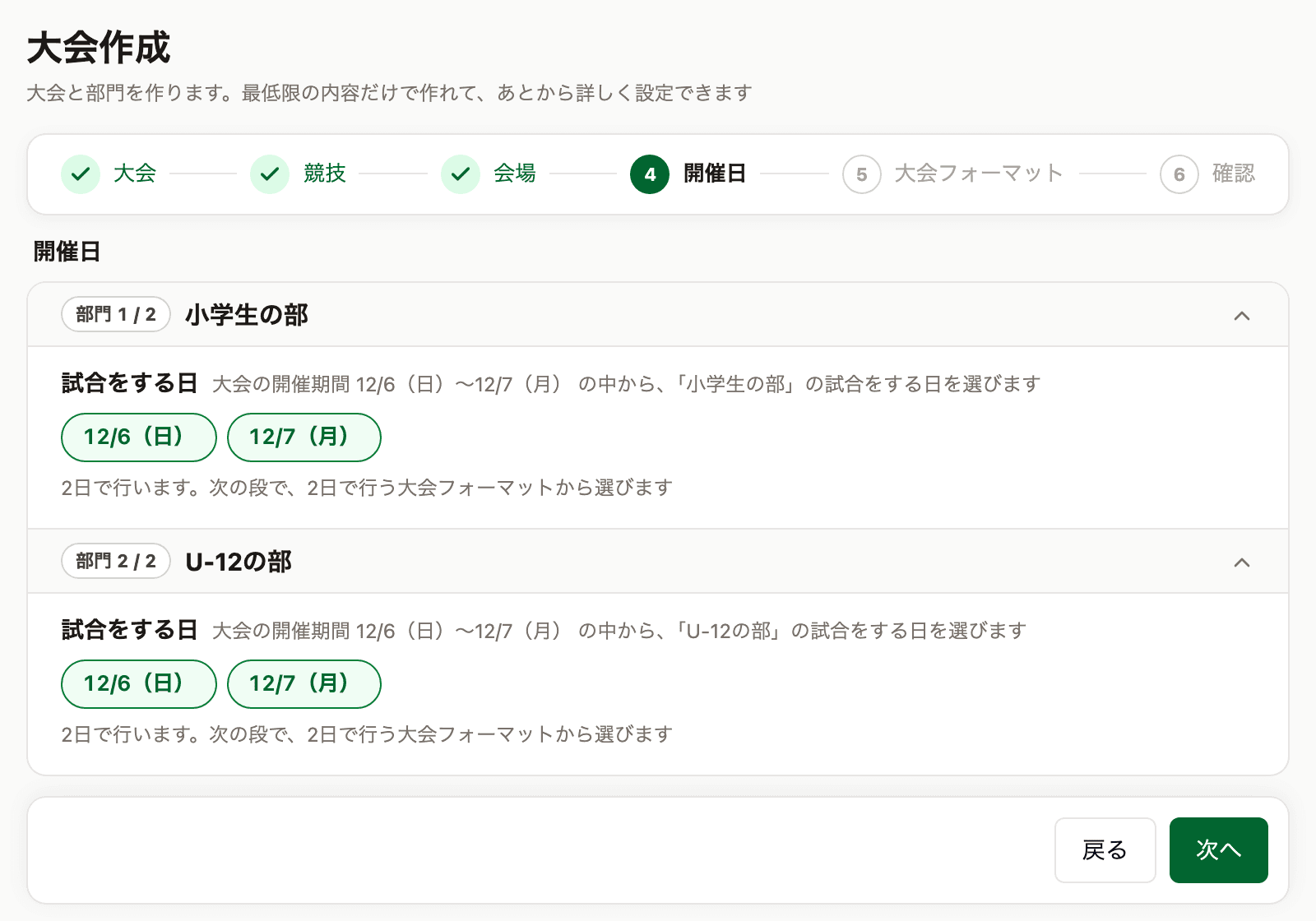
開催日の段。部門ごとに試合をする日を選ぶ - 5
大会フォーマット:左の 条件 に 募集チーム数 を入れると、そのチーム数と開催日の数に合う大会フォーマット(試合の組み方)が右にすべて並び、おすすめ が選ばれます。種類 で、予選リーグ → 決勝トーナメント や トーナメントだけ などに絞れます。選んだものの 試合の組み方を見る で、どんな対戦表になるかを確かめられます。部門が複数あるときは 1 部門ずつ開き、この部門を決めて、次の部門へ で次の部門に進みます。
合うものがないときは、条件を 1 つ変えると選べます の下に、開催日・チーム数・種類のうち、変えれば選べるものが件数付きで並びます。6チームにする や おまかせにする を押すと、その条件で一覧が出ます。開催日は 開催日を変更する で、その場で選び直せます(大会の開催期間も、この段の上で直せます)。 それでも合わないときは、その下の 大会フォーマットはあとで決める か フォーマットの作成依頼をする を使います。
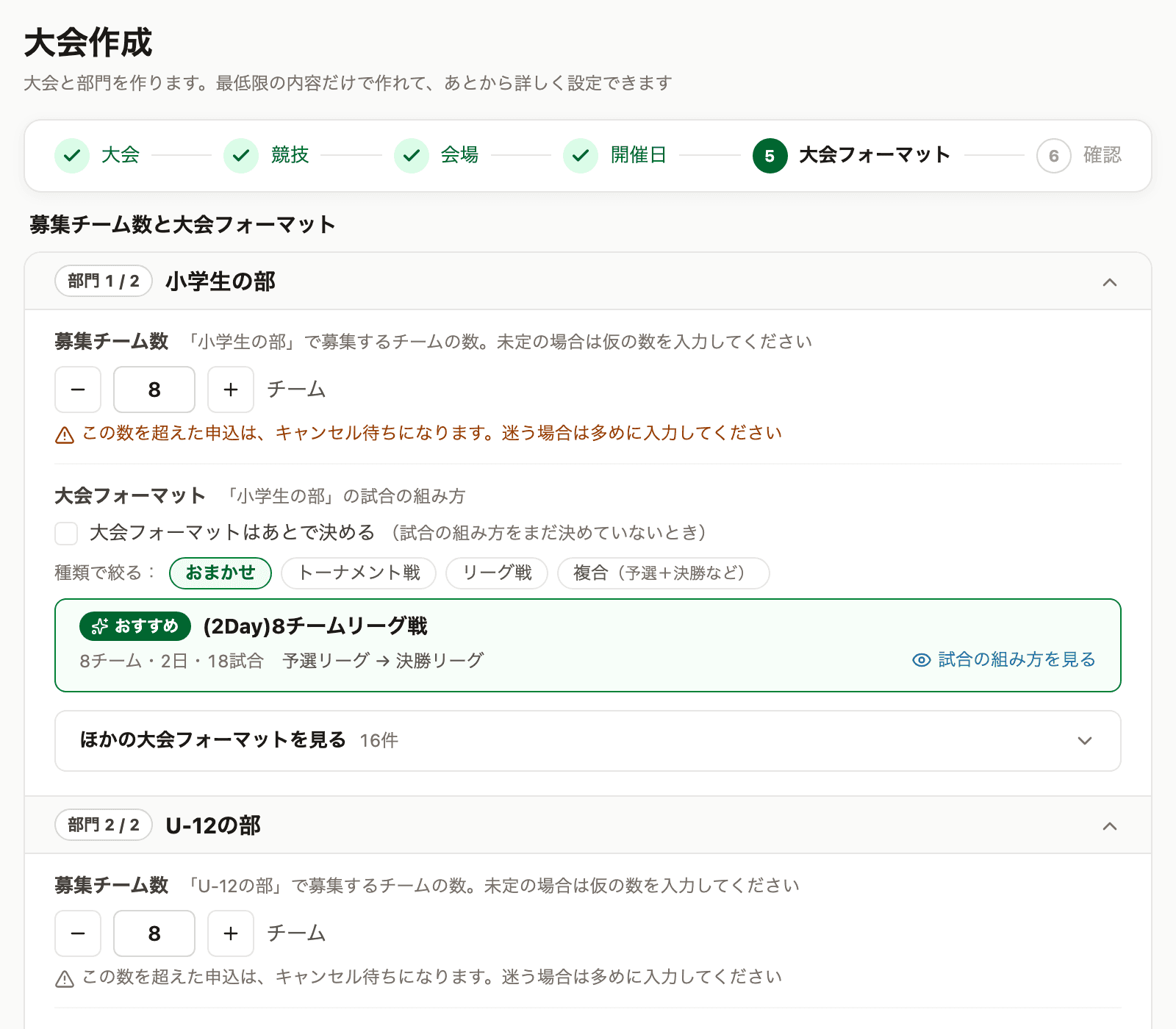
大会フォーマットの段。募集チーム数を入れると、おすすめが選ばれる - 6
試合時間:部門ごとに、最初の試合の 開始時刻・試合時間・試合間のインターバル を決めます。最初は大会フォーマットと競技の値が入っています。変えると、日ごとに何時から何時までかかるかがその場で出ます。最後の試合が 24:00 を過ぎるときは進めません。その下の 試合の並び に、コートごとの試合の時刻がタイムラインで出ます(表示だけです。試合の入れ替えや細かい時刻の調整は、作成のあとに部門編集の画面で行えます)。
サッカーの 試合時間 は、一般・大学・高校・中学・小学生(8人制)・低学年 から選ぶと主な大会の試合時間の目安が入ります(大会の要項に合わせて直せます)。前半・ハーフタイム・後半 を入れると、その合計で日程を並べます。前後半に分けない試合は 1本制 を選び、試合時間を 1 つ入れます(1本制では延長戦・PK戦は選べません。表示用試合時間は「20」のように分の数だけになります)。 トーナメントの試合は、最初は延長戦なし・PK戦ありにしてあります(主な公式大会は、決勝以外は延長戦をせずに PK戦で決めるため。決勝だけ延長戦を行う大会は、作成のあとにルール設定で直してください)。延長戦を行う を選ぶと、延長前半・延長のハーフタイム・延長後半 も入れられます(延長戦・PK戦の時間は試合時間に入れません。延長戦・PK戦はトーナメントの試合で行います。リーグだけの大会フォーマットでは延長戦は選べず、引き分けのあとに行う PK戦だけ選べます)。入れた内容から、公開ページに出る 表示用試合時間(例:15-0-15・延長5-0-5・PK戦)と、大会ルールの延長戦・PK戦を自動で登録します。バレーボールは 試合時間(見込み)、PK戦は 試合時間 の欄が 1 つです。
バスケットボールは時計が止まるので、日程は 試合時間(見込み) で並べます。入れ方は 2 つから選べます。クォーターから計算する では、1クォーター・クォーター間・ハーフタイム・時計が止まる分(目安) から見込みを計算します(例:12分×4 + 2分×2 + 10分 = 62分。時計が止まる分は最初は 0分です)。実際の試合は時計が止まる分だけ長くかかるので、試合間のインターバル を長めにするか、時計が止まる分に余裕を持った時間を入れてください。 表示用試合時間は「12分×4クォーター(クォーター間2分・ハーフタイム10分)・延長5分」のように作ります。見込みの時間を直接入れる では、1試合にかかる時間を 1 つ入れます(表示用試合時間は作りません)。時計が止まる分も考えて、余裕を持った時間を入れてください。
長期リーグ戦は、ここで節の日程を決める を選ぶと、第1節の日 と間隔(毎週・隔週・節ごとに日を入れる)から、節ごとの日付と時刻の案が並びます。作るときに、試合へ日付・開始時刻・会場(部門の最初の会場)が入ります。開催期間に収まらない日や過ぎた日では進めません。作成のあとに決める を選ぶと、試合時間だけを決め、節ごとの日程は作成のあとに 日程・会場設定 で入れます。
- 7
確認:入れた内容を確かめ、大会と部門を作る を押します(部門が 2つ以上なら 大会と2つの部門を作る のように数が入ります)。直したい項目は、行の右の 変更 から直せます。
開催期間が 1日のとき
部門が 2つ以上のとき
競技と会場の段の右上で、全部門で共通 か 部門ごとに設定 かを選べます。部門によって競技や会場が違うときは 部門ごとに設定 にすると、部門ごとに選ぶ欄が並びます。
開催日・大会フォーマット・確認の段には、すべての部門が縦に並びます。部門名の帯を押すと、その部門を閉じたり開いたりできます。閉じた帯には、選んだ内容が 1行で出ます。
会場・大会フォーマットが決まっていないとき
会場や大会フォーマットがまだ決まっていなくても、「未定」のまま大会と部門を作れます。決まったら、部門のページで設定します。
- 会場:会場の段で 会場はまだ決まっていない にチェックします。決まったら、部門のページの 部門編集 で会場を設定します。
- 大会フォーマット:大会フォーマットの段で 一覧の上(部門が複数なら部門の帯の右側)の 大会フォーマットはあとで決める を押します。決まったら、部門のページの フォーマット変更 で決めます。試合は、大会フォーマットを決めたときに作られます。
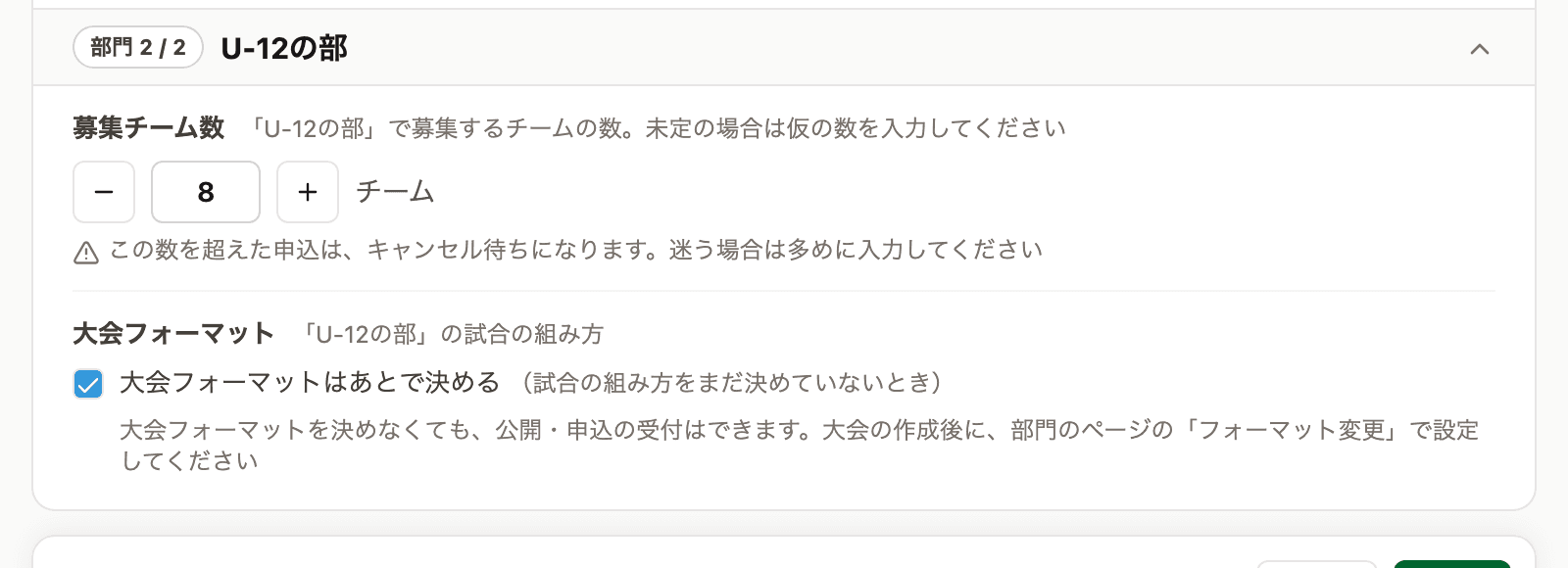
大会フォーマットが「未定」のあいだも、部門の公開とチームの申込の受付はできます。参加チームの数を見てから大会フォーマットを決めたいときに使います。
募集チーム数は、作成したあとに変えられません
会場の一覧について
会場の一覧には、自分で登録した会場が先に、共有会場がその後に並びます。共有会場(共有 の印)は、大会GO があらかじめ登録した会場で、どなたでも選べます。会場が多いときは、地域で絞り込む で都道府県を選ぶか、会場名や住所を入れて絞り込めます。
確認の段
大会の内容と、部門ごとの内容が並びます。
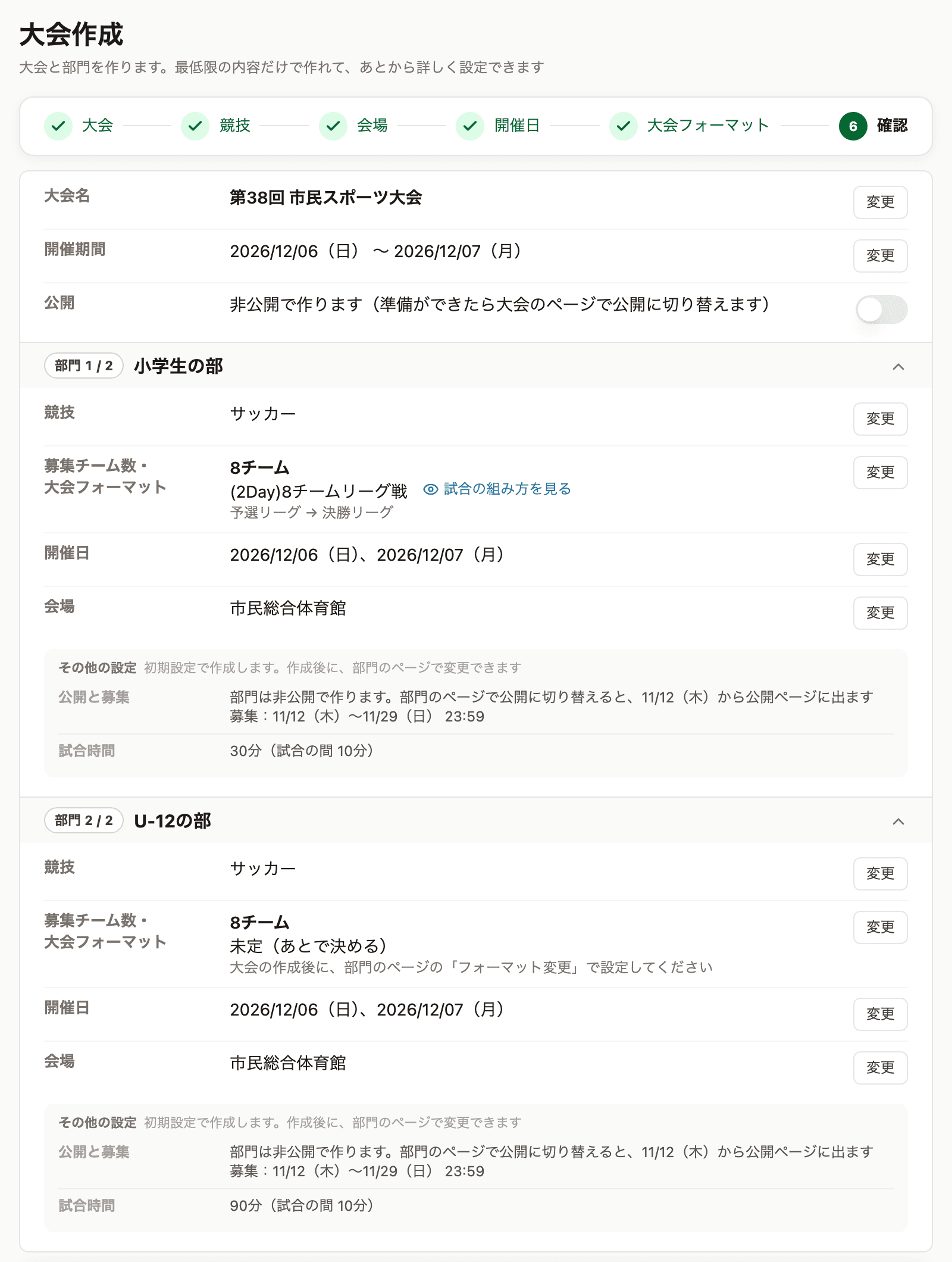
- 変更 を押すとその項目の段に戻ります。直したら 確認へ戻る で確認の段に戻れます。
- 公開 のスイッチで、大会を公開して作るかを選べます。最初は非公開です。
- その他の設定 にある公開と募集の日程は、初期設定で作成します。作成したあとに、部門のページで変更できます。
作成したあと
作成すると、完了の画面に次にやることが出ます。部門ごとの次の設定(会場・コート設定、日程・会場設定、大会フォーマットや会場を決める)へのリンクと、大会全体でこのあとにすることが並びます。
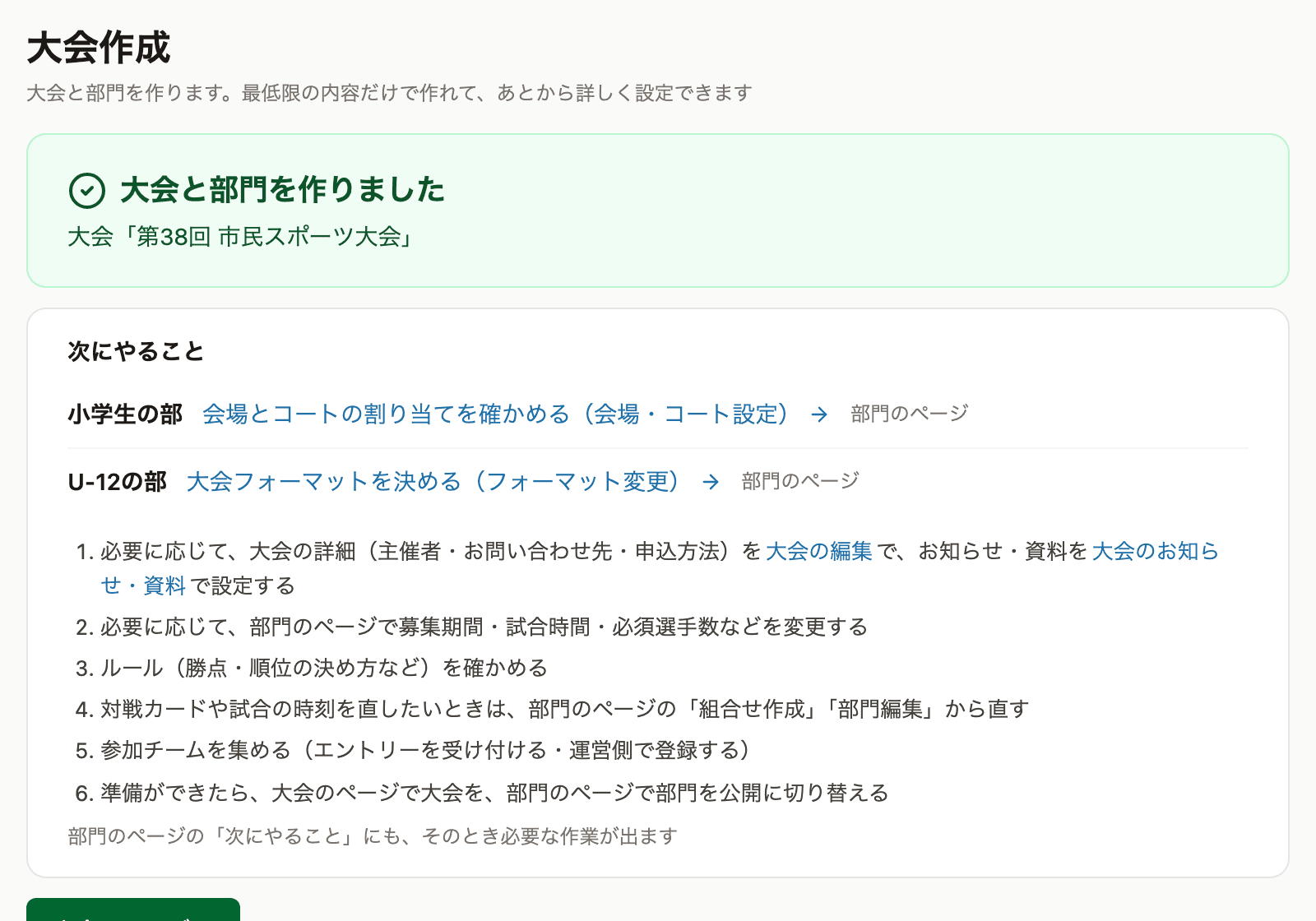
主催者・お問い合わせ先・申込方法は大会のページの 大会の編集 で、お知らせ・資料は 大会のお知らせ・資料 で設定します。募集期間・試合時間などは、部門のページで変更します。
作った部門は、まだ公開されません
途中でやめたとき・うまく作れないとき
- 途中でやめたとき:入れた内容は、同じブラウザのタブの中に残ります。タブを閉じると消えます。
- 途中まで作れたとき:確認の段に 途中まで作成しました と出ます。残りを作る を押すと、まだの部門だけを作ります(同じものを二重に作りません)。
- 大会フォーマットに鍵が付いている:いまのプランでは使えないか、大会のチーム数の残りを超える大会フォーマットです。押すと理由が出ます。
- 大会の数が上限に達している:画面に 大会の数が上限に達しています と表示されます。新しく作るには、プランの変更が必要です。
あとから部門を足すときは、大会のページの 部門を追加 から作ります。