
会場・コートを設定する
開催日ごとに、各コートの会場名とコート名を設定する画面です。 日付と開始時刻はここでは設定しません。
- 画面名
- 会場・コート設定
- 必要な権限
- 日程・会場設定
節を持つ部門のとき
リーグ戦など、試合が第1節・第2節…に分かれている部門では、同じ位置のメニューが日程・会場設定 に切り替わります。そちらでは、会場とコート名に加えて開催日と開始時刻も設定します。
この画面を開くには
- 1
管理画面の左メニューから 大会 → 一覧表示 と進み、対象の大会を選びます。
- 2
部門の一覧が表示されます。設定したい部門の行を選びます。
- 3
部門の管理画面が開きます。基本情報 のグループにある 会場・コート設定 を選びます。

部門の管理画面の「基本情報」。ここに 会場・コート設定 がある
始める前に
先に組合せを作成してください。この画面は、作られた試合にコートを割り当てるものです。試合がないとまだ試合が作成されていません と表示されます。
画面の見かた
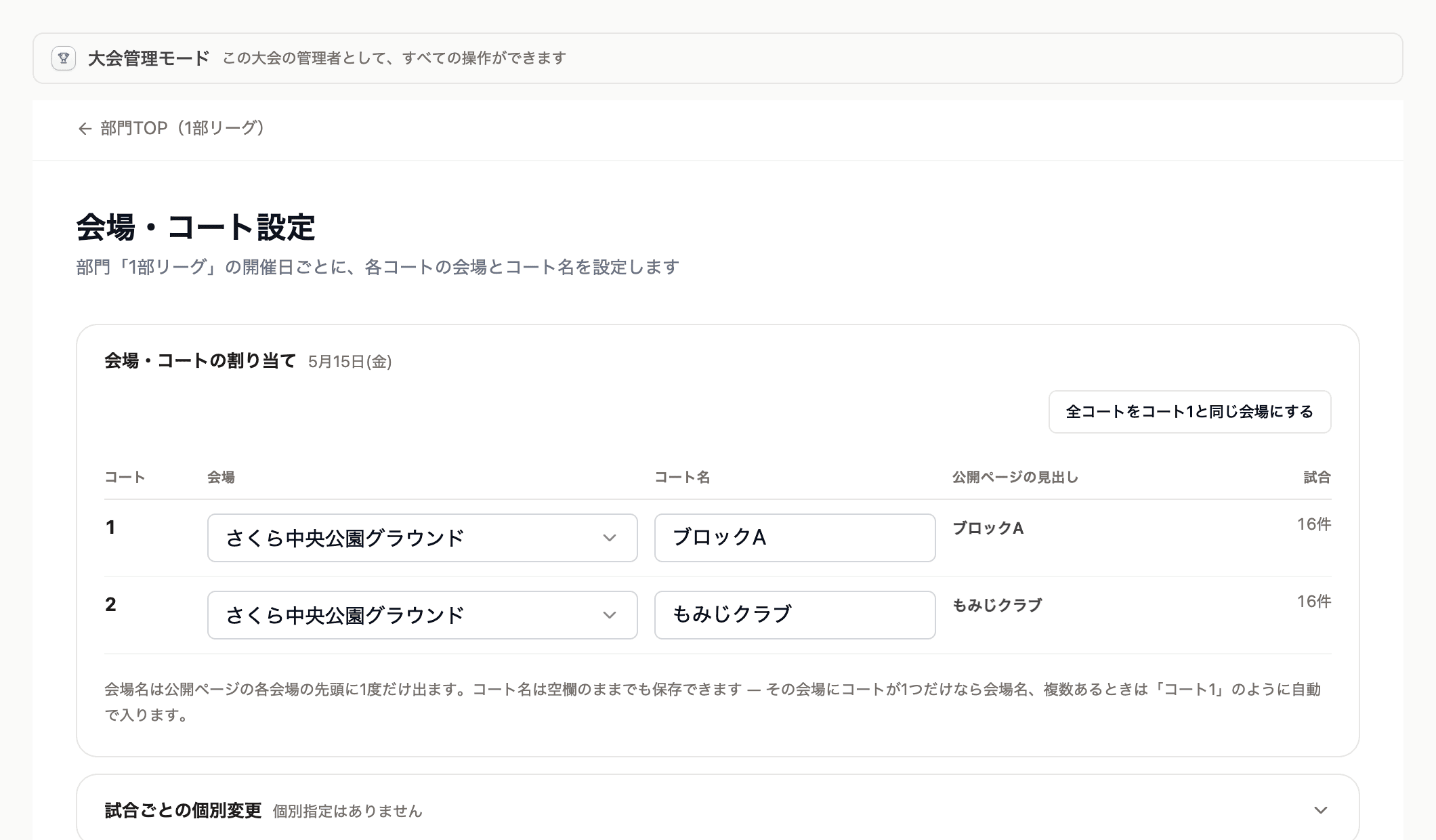
開催日が複数ある部門では、画面の上に日付のタブが並びます。1 日だけの部門ではタブは表示されません。まだ日付が決まっていない試合は日付未設定 にまとまります。
表には、その日に使うコートが 1 行ずつ並びます。
| 列 | 内容 |
|---|---|
| コート | コート番号です。試合が割り振られている番号だけが並びます。 |
| 会場 | そのコートを置く会場を選びます。 |
| コート名 | 公開ページに表示する名前です。空欄のままでも保存できます(下の「コート名を空欄にしたときの扱い」を参照)。 |
| 公開ページの見出し | 保存したあと公開ページでどう表示されるかが、この列に並びます。入力の結果を確かめる欄です。 |
| 試合 | そのコートに入っている試合数です。 |
コート名を空欄にしたときの扱い
コート名を空欄のまま保存すると、自動で名前が入ります。何が入るかは、その日・その会場に割り当てられたコートの数で変わります。
| そのときの状態 | 入る名前 |
|---|---|
| 同じ日・同じ会場のコートが 1 つだけ | 会場名が入ります。公開ページではコートの見出しが表示されず、会場名と試合数だけが表示されます。 |
| 同じ会場に 2 つ以上のコートがある / 会場を選んでいない | コート1 コート2 のように、コート番号を使った名前が入ります。 |
1 会場 1 コートの大会で、見出しが二重に表示されるのを防ぐための仕組みです。入れた結果は 公開ページの見出し の列で確かめられます。
同じ会場の複数コートに同じコート名を付けないでください
同じ日・同じ会場の 2 つ以上のコートに同じ名前を付けると、公開ページで 2 コートぶんの試合が 1 つにまとめて表示されます。表示だけの問題ではなく、日程の設定でもコートの区別がつかなくなります。コートが 2 つ以上あるときは コート1 コート2 のように区別できる名前にしてください。
設定する
- 1
開催日が複数あるときは、設定したい日付のタブを選びます。
- 2
コートごとに会場を選びます。
その日のコートがすべて同じ会場のときは、全コートをコート1と同じ会場にする を押すとまとめて適用できます。会場が設定済みで、コートが 2 つ以上あるときに表示されます。
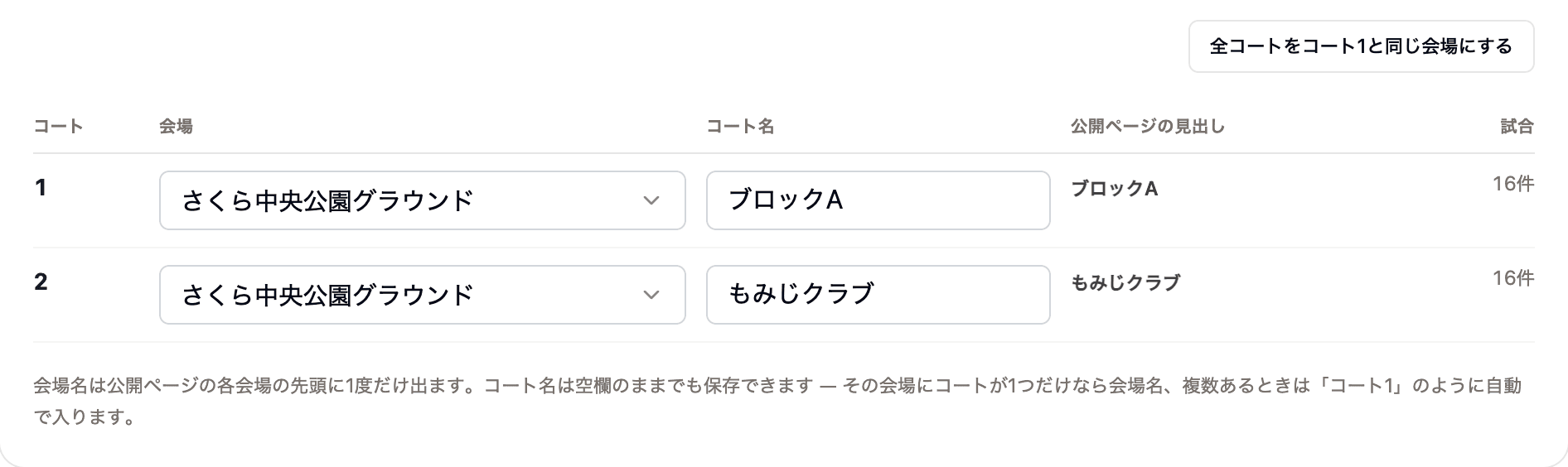
「全コートをコート1と同じ会場にする」ボタン - 3
必要に応じてコート名を入れます。空欄のままにすると、上の表のとおりに自動で入ります。
- 4
保存します。保存すると、部門の管理画面に戻ります。
保存するまで反映されません
未保存のまま画面を閉じたりリロードしたりしようとすると、ブラウザが離脱の確認を表示します。