
はじめて大会を作る方へ
アカウントを作ってから、最初の部門ができるまでの流れです。各手順で設定する項目の多くは、作成後にも変更できます。
大会と部門
大会GO では「大会」と「部門」を分けて扱います。
- 大会
- 「第38回 市民スポーツ大会」のような、いちばん外側の枠です。
- 部門
- 「小学2年生の部」のような、実際に試合が入る区分です。
大会を作り、その中に部門を作る、という順番になります。
「大会と部門のちがい」を読むSTEP 01
アカウントを登録する
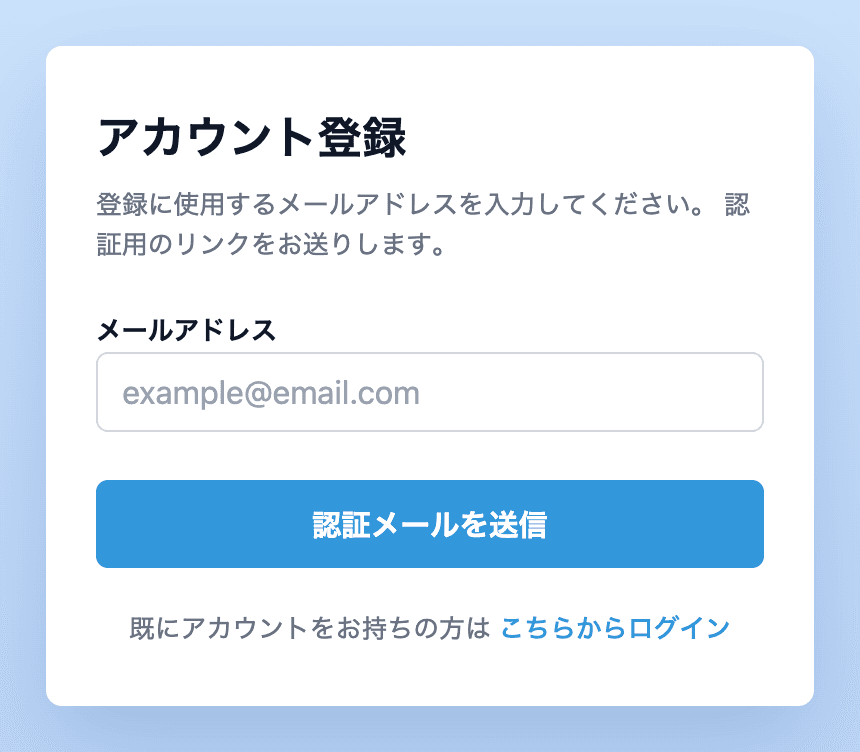
- 1アカウント登録でメールアドレスを送ります
- 2届いたメールのリンクを開きます
- 3お名前とパスワードを決めると、登録は完了です
メールのリンクは 10 分で期限が切れます。過ぎたときは、メールアドレスの送信からやり直してください。
メールが届かないときは、迷惑メールに振り分けられていないか確認してください。
STEP 02
大会管理をはじめる
登録が済んだら、ダッシュボードの「大会管理をはじめる」を押します。無料プランで大会を作れるようになります。
アカウントの登録だけでは、まだ大会は作成できません。このボタンを押すまで、大会を作るためのメニューは出ません。
無料プランに期間の制限はありません。お問い合わせや、運営側での手続きも要りません。
STEP 03
大会を作る
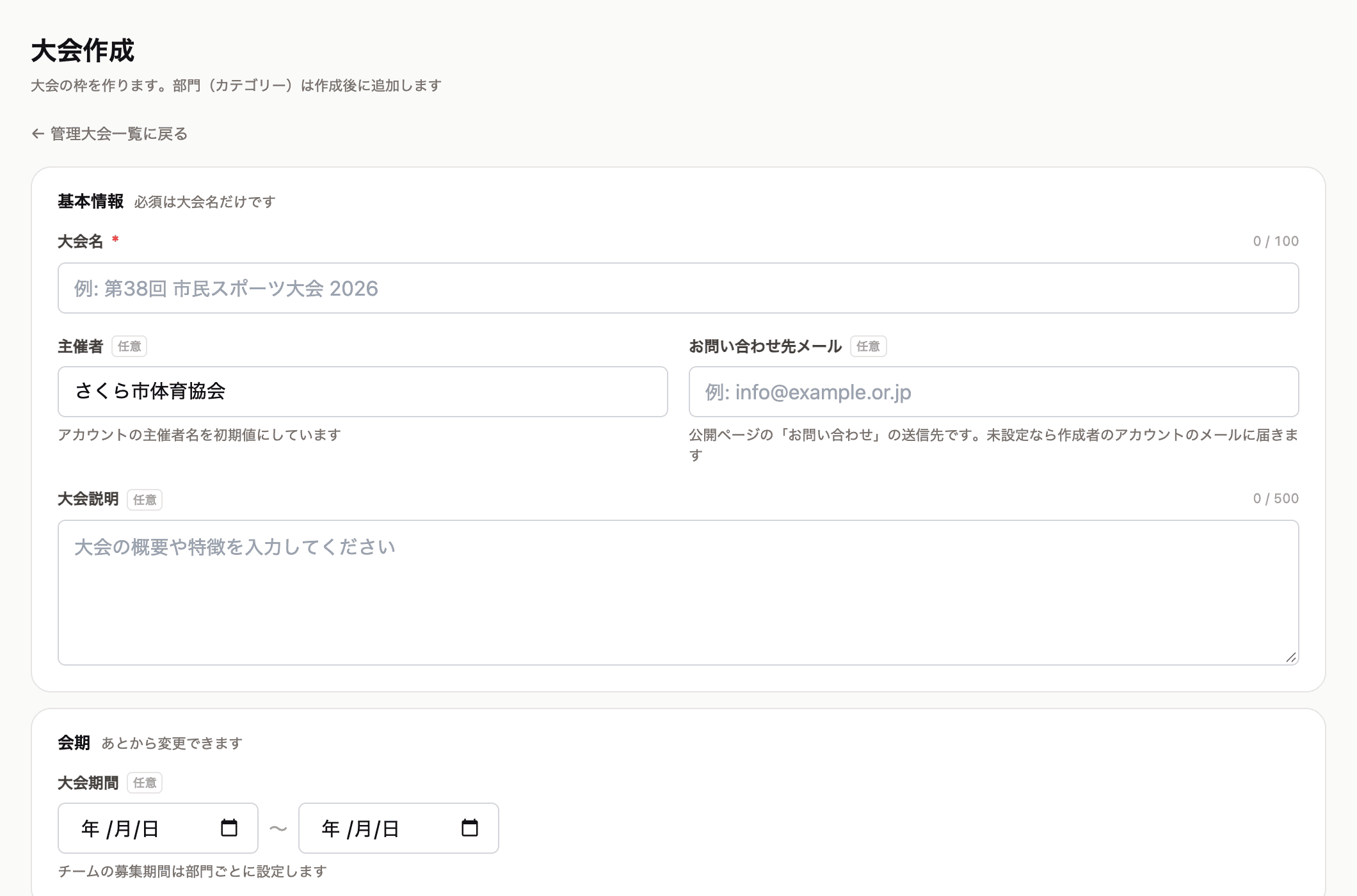
主催者名・説明・開催期間なども入れられますが、いずれも未入力のまま作成でき、あとから変更できます。
作成すると、大会の枠ができます。この中に部門を作ると、はじめて試合を並べられるようになります。
作成した直後の大会は、公開されていない状態です。公開への切り替えは、部門を作り終えたあとに行えます。
STEP 04
部門を作る
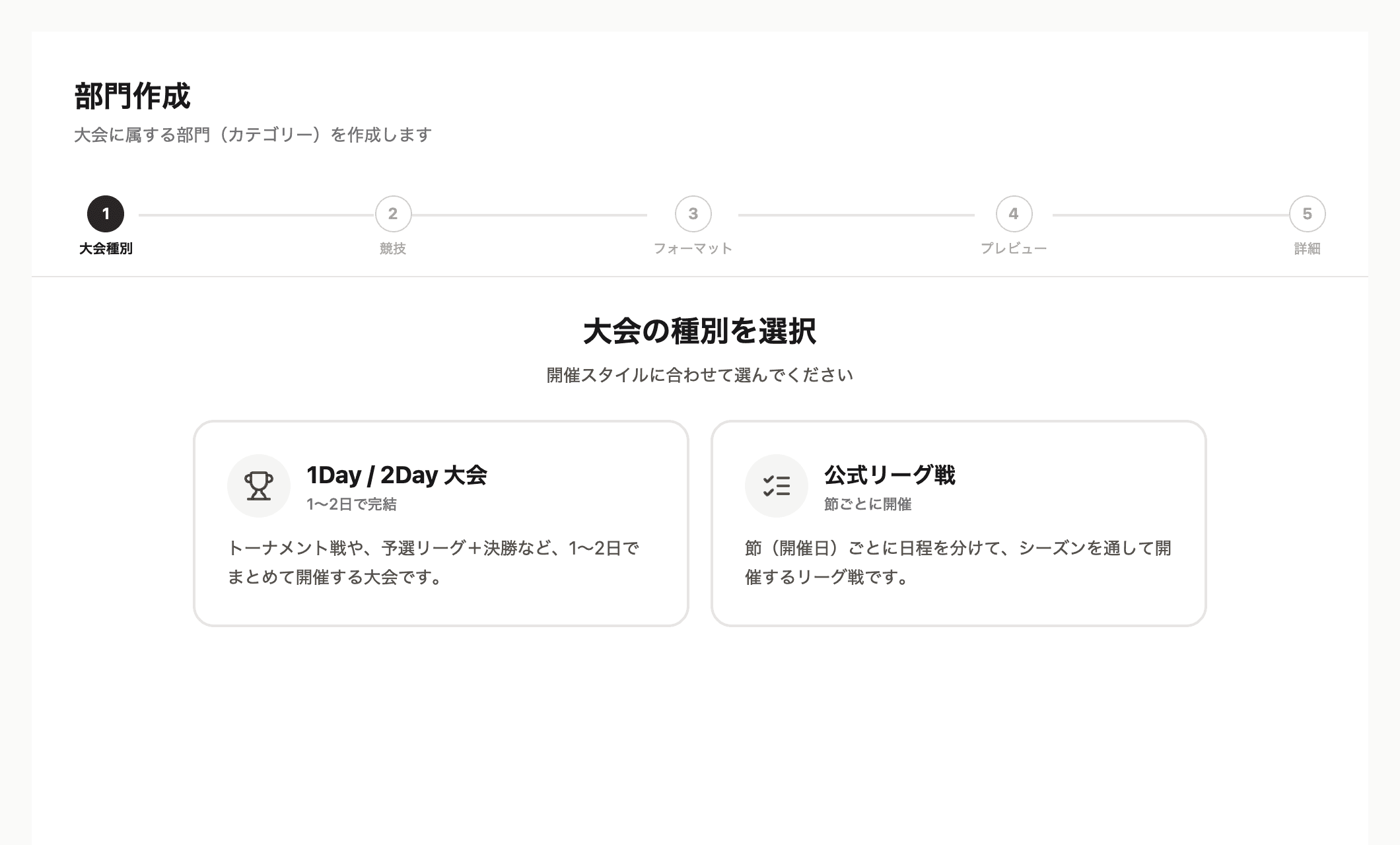
- 11〜2 日で終わるか、節ごとに分けて長期間かけて開催するかを選びます
- 2競技を選びます
- 3チーム数と、試合の組み方(リーグ戦・トーナメント戦など)を選びます
- 4選んだ組み方で、どんな対戦表になるかをその場で確認します
- 5部門名を入れて、作成します
作成すると、選んだ組み方にもとづいた対戦表の枠ができます。以降は、対戦カードと日程を埋めていく作業になります。
部門は必ず非公開の状態で作られ、作成しただけでは公開ページには出ません。公開への切り替えは、準備が整ったあとに行います。
ここまでの状態
この時点で、アカウント・大会の枠・部門が 1 つずつある状態です。いずれもまだ公開されていません。
このあとは、対戦の組み方を決め、日程と会場を割り当てると、公開できる状態になります。
分からないことがあれば、お問い合わせください。
お問い合わせ